Installazione
Come sbloccare l'ADB
Prepara il cavo, abilita il debug USB sul centralino e torna indietro per completare l'installazione tramite il browser.
1. Prepara ciò che ti servirà
Prepara tutto prima di andare in macchina. In questo modo eviterai di interrompere la procedura a metà.
- Uno smartphone Android o un laptop (Windows, macOS o Linux). Non funziona con iPhone o iPad.
- Google Chrome.
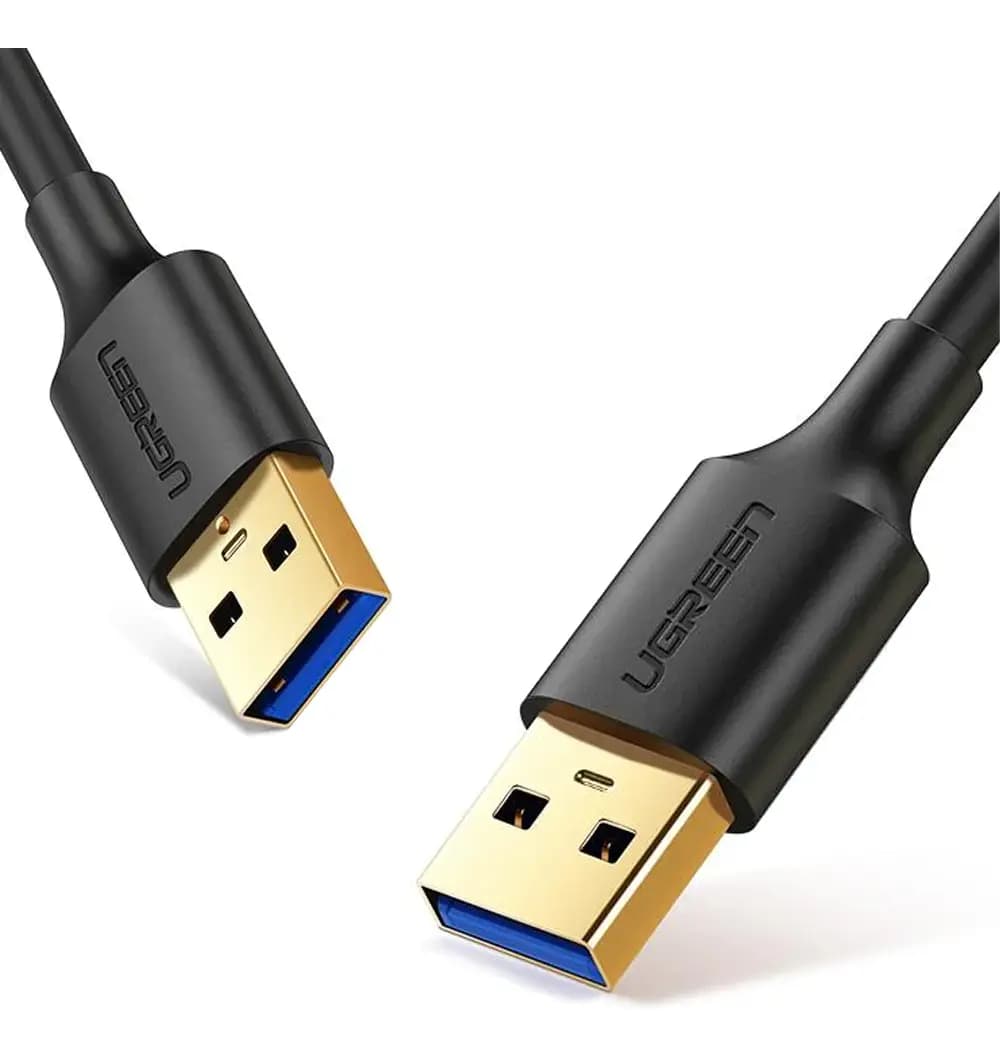
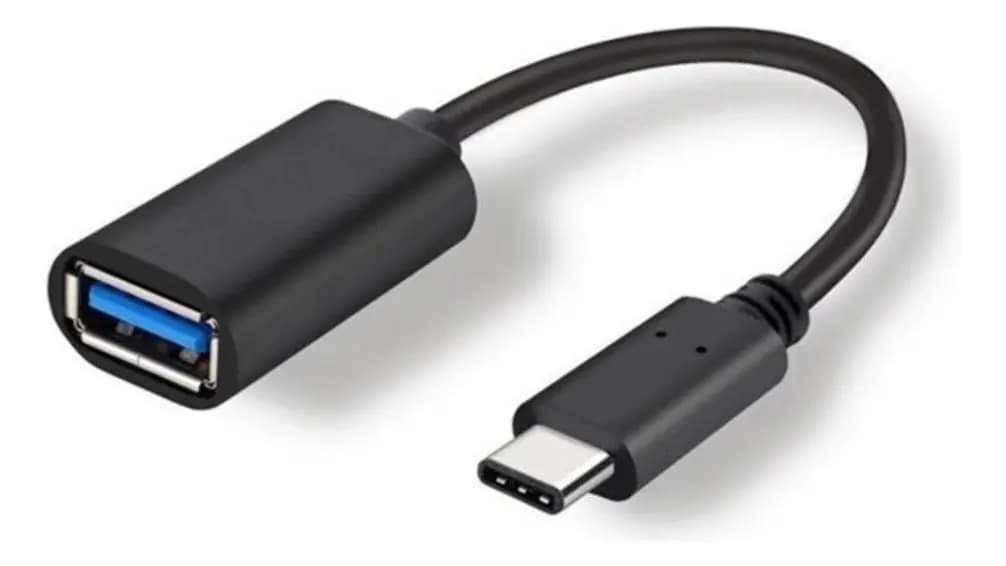
- Un cavo dati USB-A ↔ USB-A. Se il cellulare o il notebook dispone solo di una portUSB-Ce, utilizzare anche un adattatore OTG USB-C → USB-A.
- Collegare alla porta "USB-A" dell'auto utilizzata da Android Auto o Apple CarPlay. La porta "USB-C" dell'auto serve esclusivamente per la ricarica.
2. Accedere al menu di ingegneria
Con l'auto accesa, segui questi passaggi sullo schermo della centralina.
- Aprire il cruscotto dell'auto.
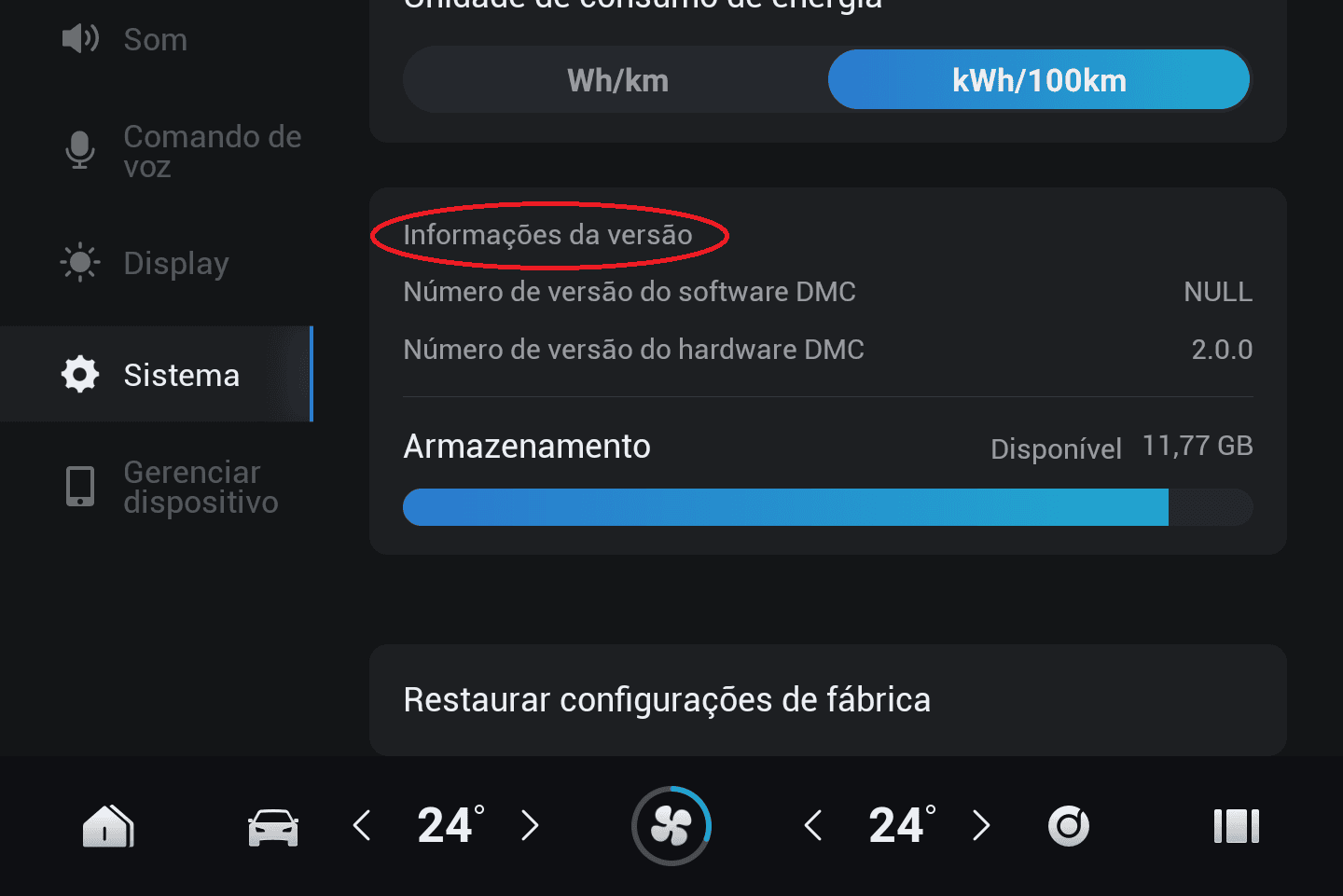
- Tocca “Sistema”.
- Su Jaecoo, nella sezione “Informazioni sulla versione”, tocca 10 volte il titolo, oppure fino a quando non compare il menu di ingegneria.
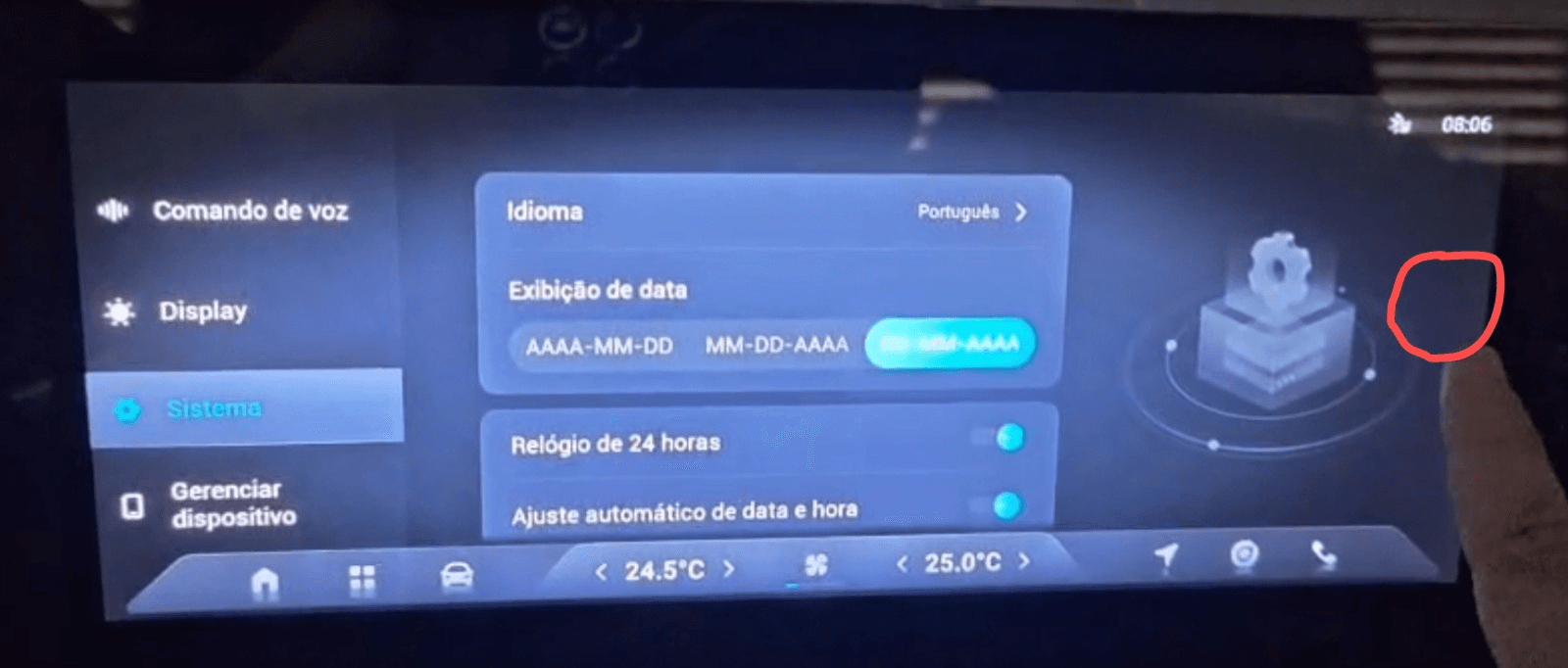
- Su Omoda e Tiggo, toccare 10 volte l'area a destra della schermata “Sistema”, evidenziata in rosso nell'immagine sottostante, oppure fino a quando non compare il menu di ingegneria.
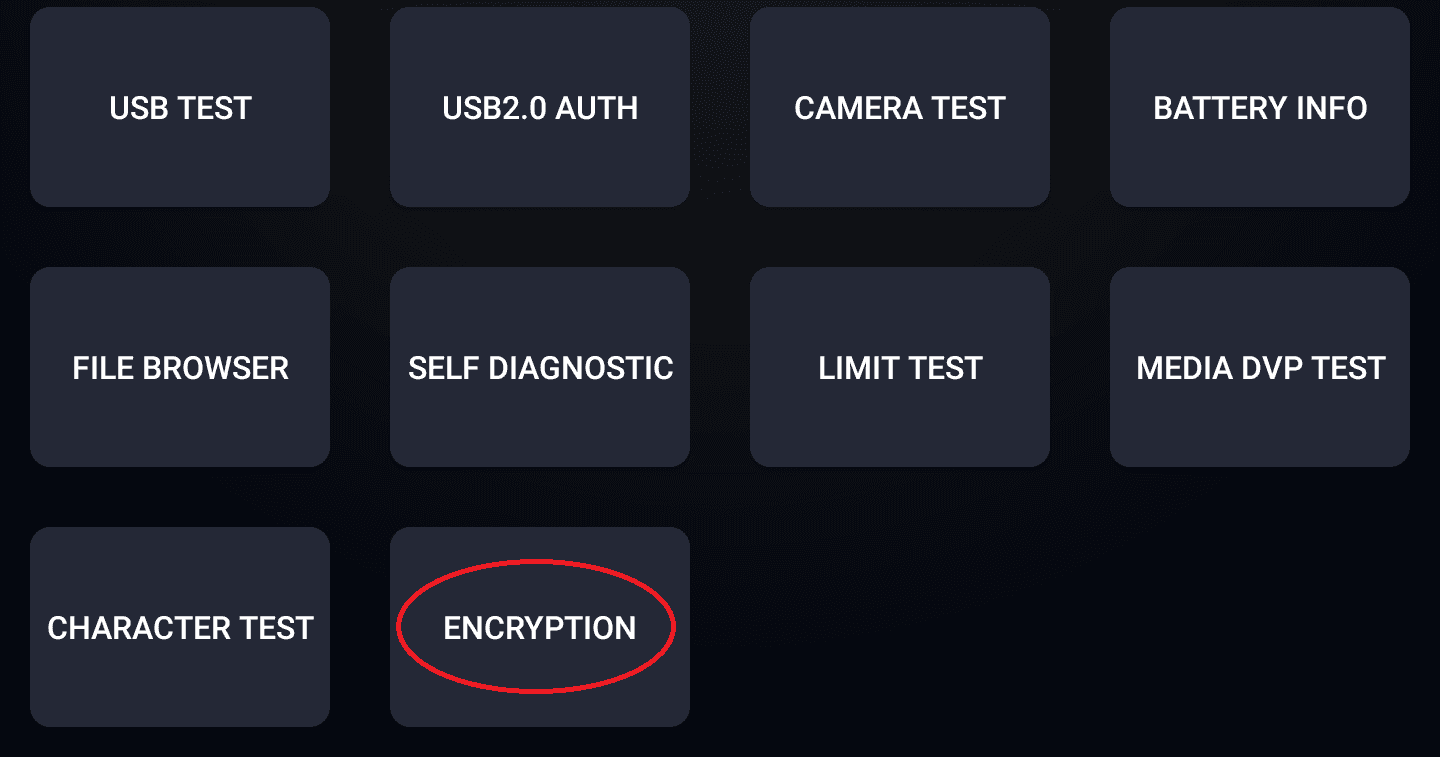
- Nel menu "Ingegneria", tocca "Encryption".
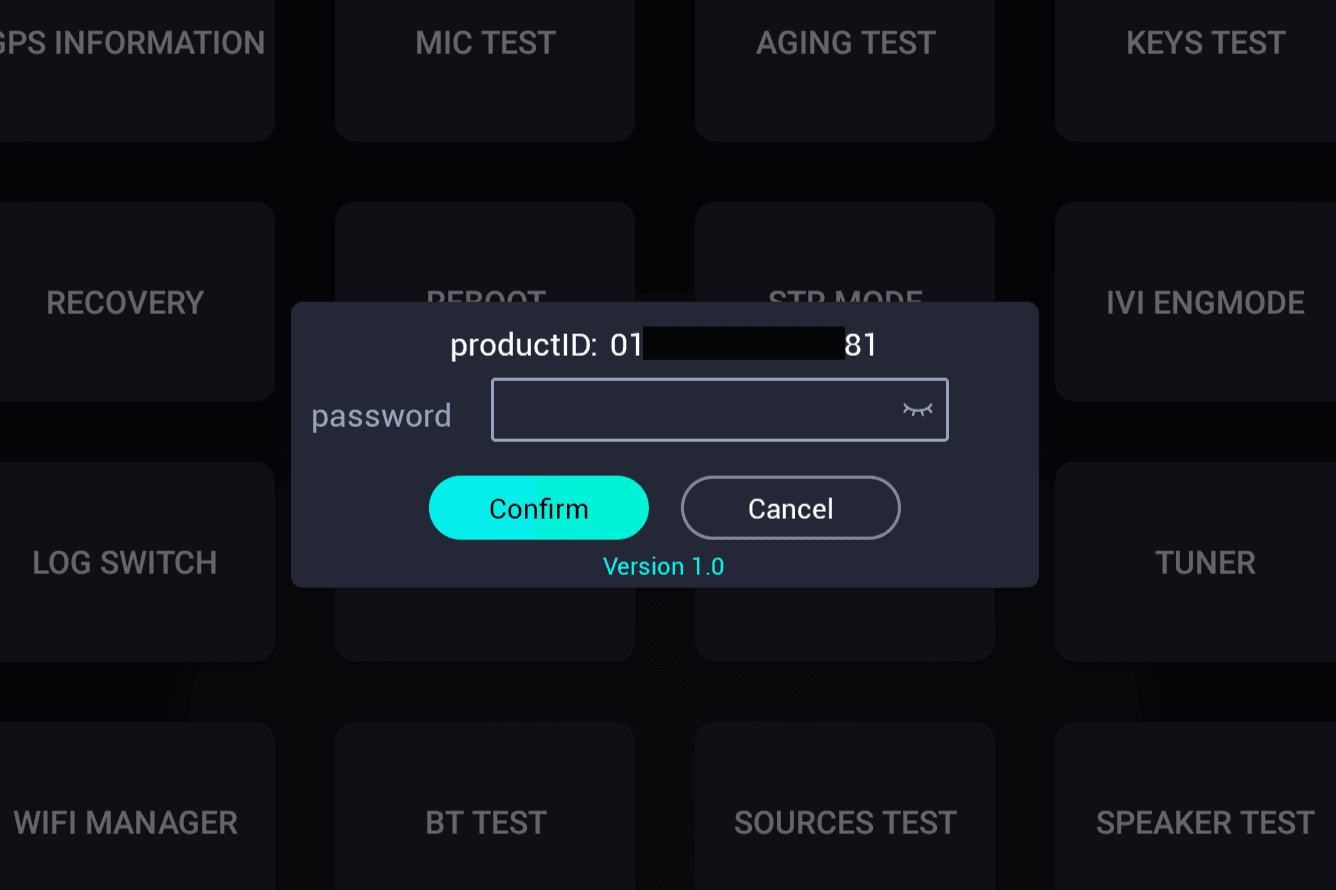
- Verrà visualizzata una finestra in cui ti verrà richiesta la password. Verifica che riporti Version 1.0, Version 2.0 o Version 3.0 prima di utilizzare la calcolatrice qui sotto.
Scopri la password
Utilizza la calcolatrice corrispondente alla versione visualizzata sullo schermo della centrale.
I dati vengono calcolati esclusivamente su questo browser e non vengono inviati a JConfig.
Versione 1.0
Inserisci nella centrale solo la password calcolata. Non inserire né productID, né VIN, né ranNum.
3. Abilita l'ADB
Dopo aver inserito la password corretta, si aprirà il menu di ingegneria.
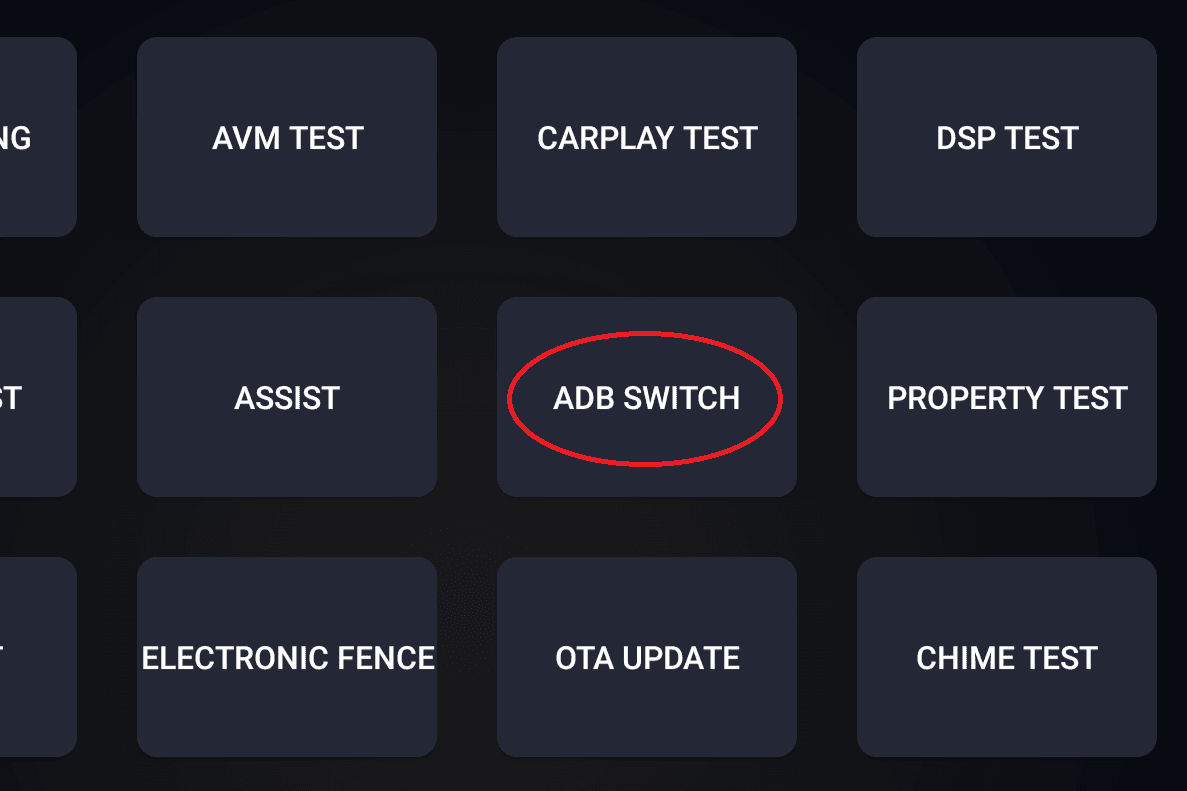
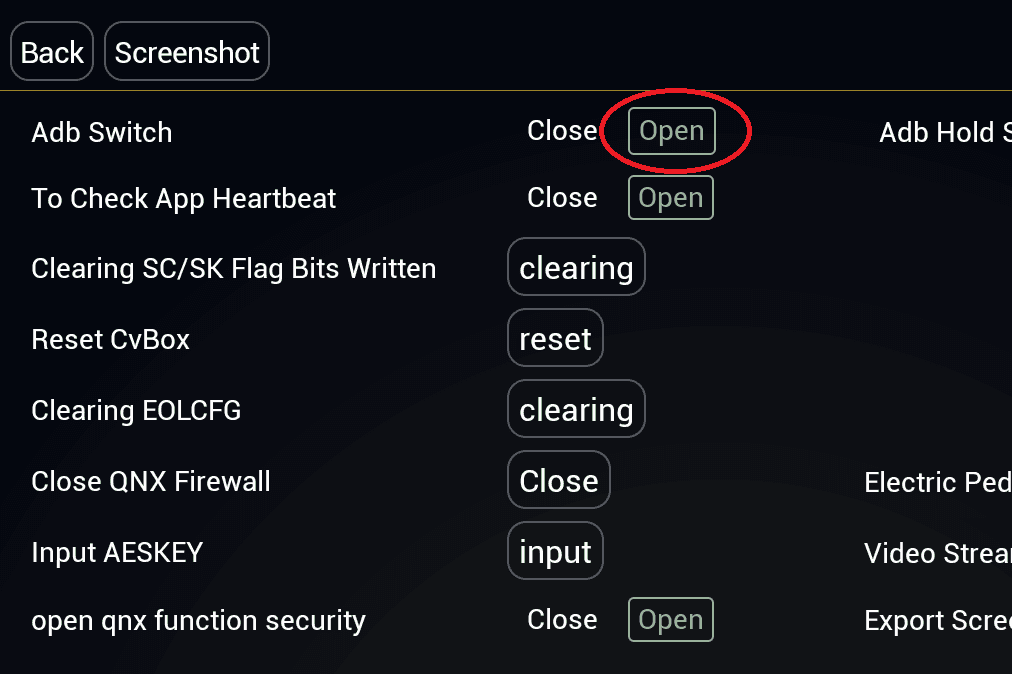
- Tocca “ADB SWITCH”.
- Nell'opzione “Adb Switch”, tocca “Open”.
4. Attivazione aggiuntiva
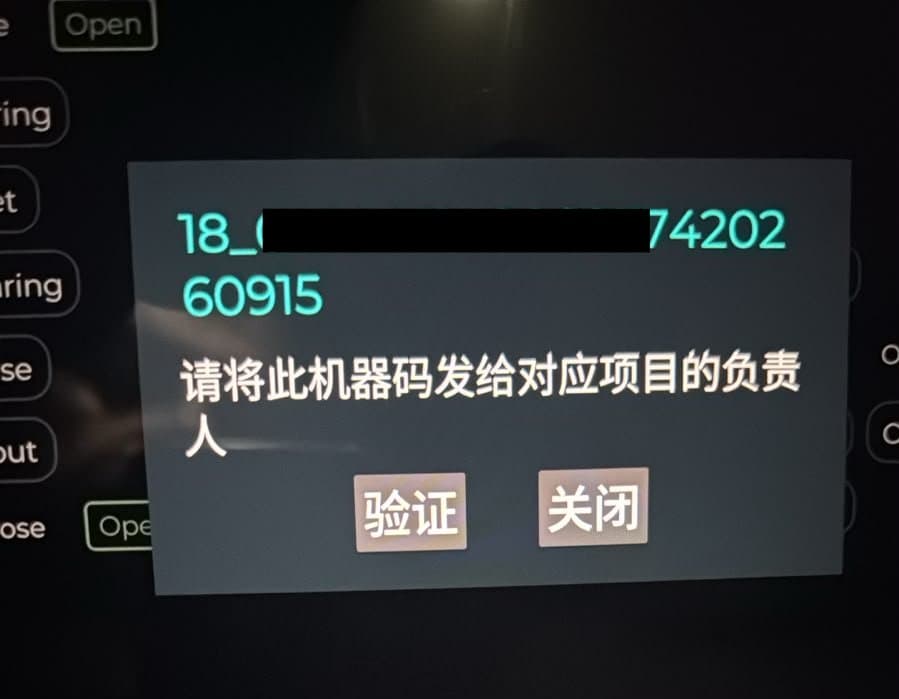
Alcuni veicoli (ad es. J7 2027, Tiggo 8 2027, tra gli altri) mostrano una seconda finestra di attivazione quando viene richiesta l'abilitazione dell'ADB.
- Se questa finestra compare sul tuo veicolo, contatta l'assistenza per ricevere le istruzioni aggiuntive di attivazione.
Assistenza: +55 27 99526-9112
Contatta l'assistenza su WhatsAppTutto pronto per l'installazione
L'ADBe è ora sbloccato. Collegare il cavo e tornare alla procedura di installazione per collegare la centrale.
Torna all'installazione