التركيب
كيفية إلغاء قفل جهاز «ADB»
قم بإعداد الكابل، وقم بتفعيل وضع التصحيح USB في وحدة التحكم، ثم ارجع لإكمال التثبيت عبر المتصفح.
1. قم بتحضير ما ستستخدمه
قم بفرز كل شيء قبل الذهاب إلى السيارة. فهذا يمنع مقاطعة الإجراء في منتصفه.
- هاتف ذكي يعمل بنظام أندرويد أو كمبيوتر محمول (ويندوز أو macOS أو لينكس). لا يعمل مع أجهزة iPhone أو iPad.
- Google Chrome.
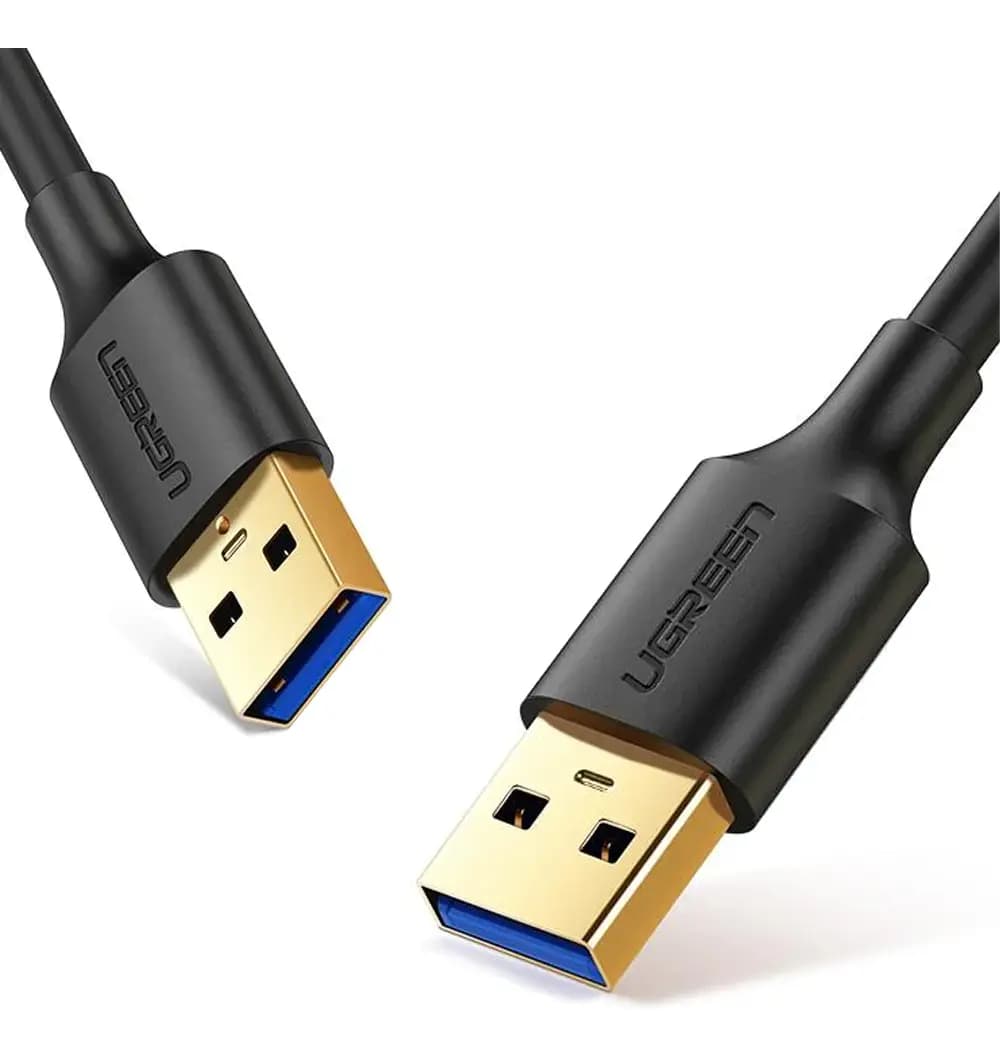
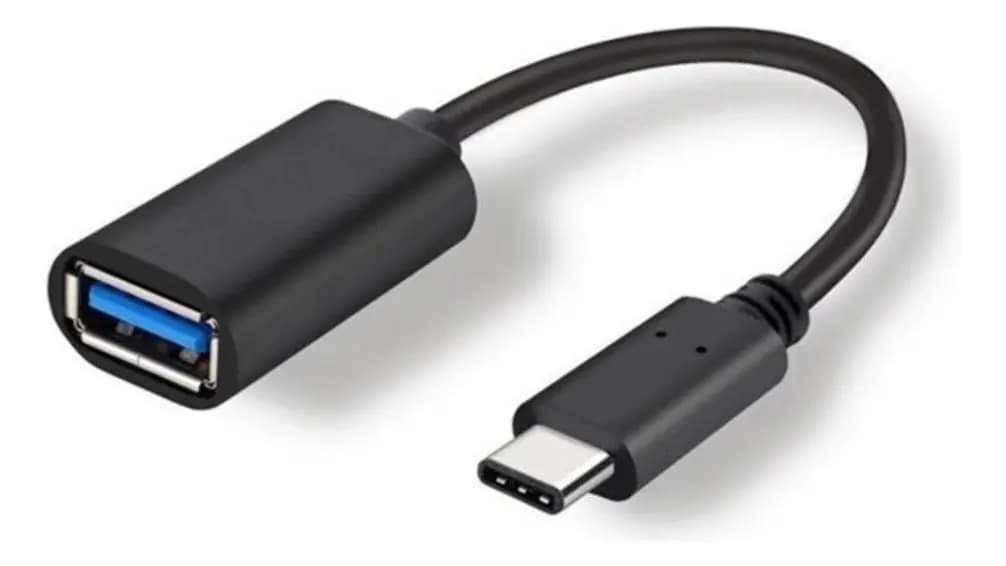
- كابل بيانات USB-A ↔ USB-A. إذا كان الهاتف المحمول أو الكمبيوتر المحمول مزودًا بـ «USB-C» فقط، فاستخدم أيضًا محولًا OTG USB-C → USB-A.
- قم بتوصيله بمنفذ «USB-A» في السيارة، وهو المنفذ الذي يستخدمه كل من «Android Auto» أو «Apple CarPlay». أما منفذ «USB-C» في السيارة فهو مخصص للشحن فقط.
2. ادخل إلى قائمة الهندسة
عندما تكون السيارة قيد التشغيل، اتبع هذه الخطوات على شاشة لوحة التحكم.
- افتح لوحة التحكم في السيارة.
- انقر على «النظام».
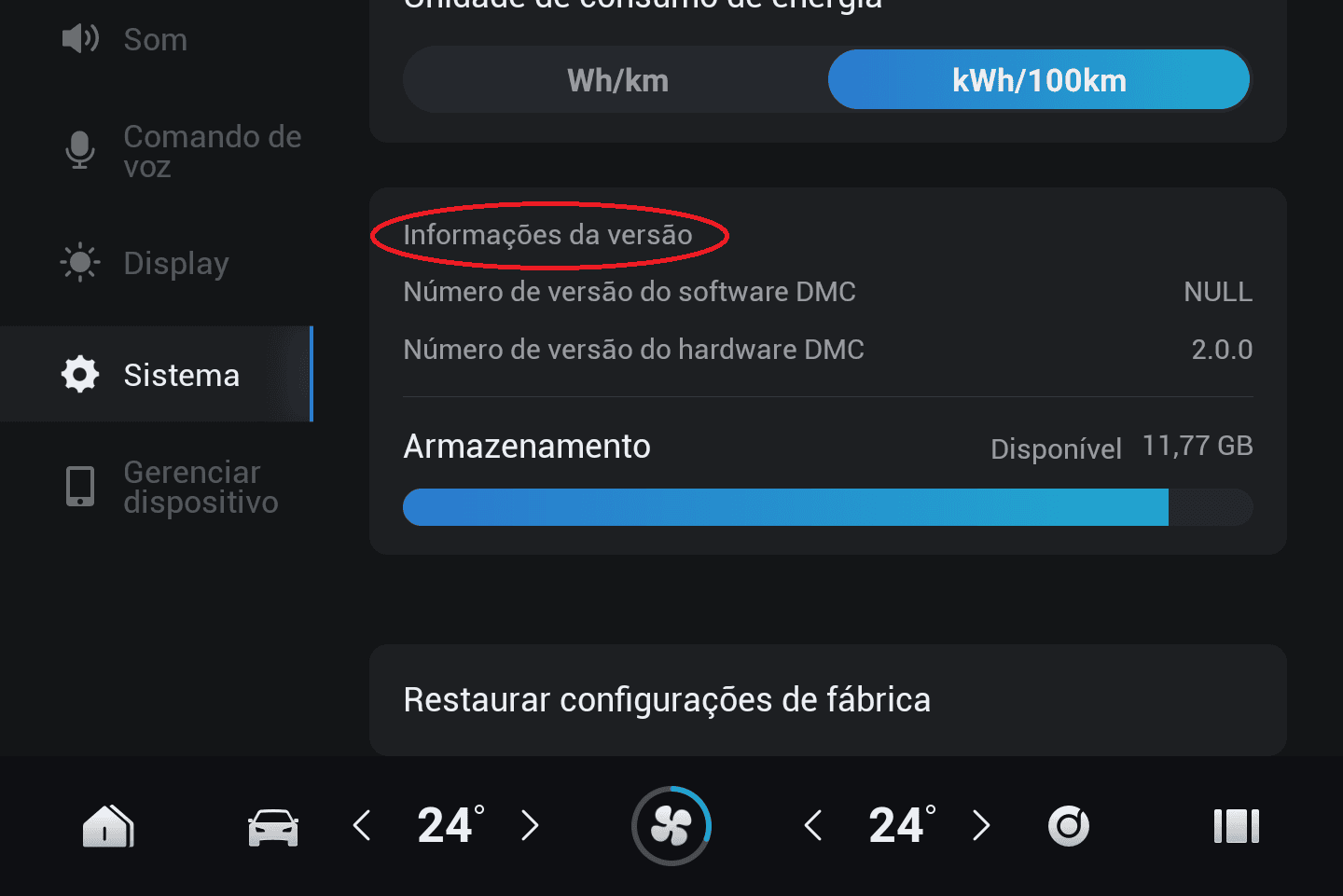
- في تطبيق «Jaecoo»، ضمن «معلومات الإصدار»، انقر 10 مرات على العنوان، أو حتى تظهر قائمة «الهندسة».
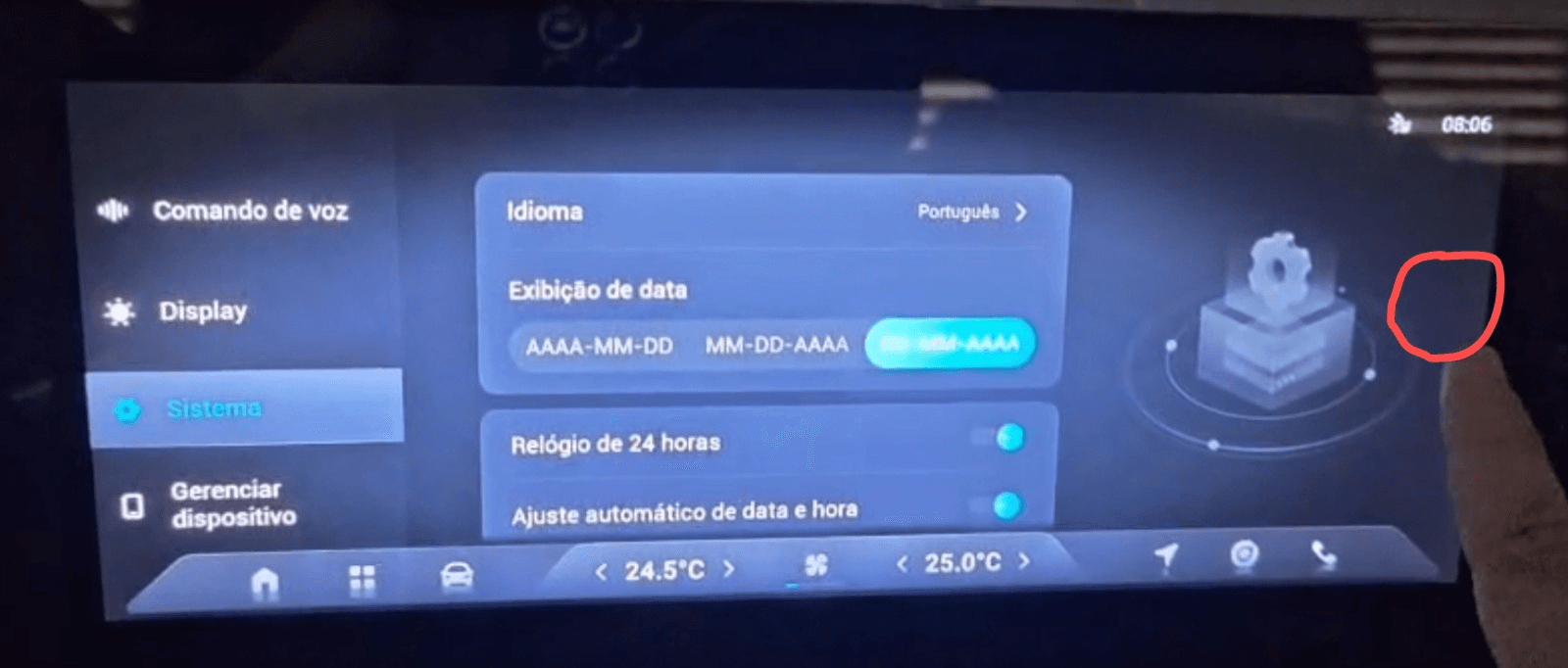
- في موقع Omoda وTiggo، اضغط 10 مرات على المنطقة الموجودة على يمين شاشة «النظام»، والمحددة باللون الأحمر في الصورة أدناه، أو حتى تظهر قائمة الهندسة.
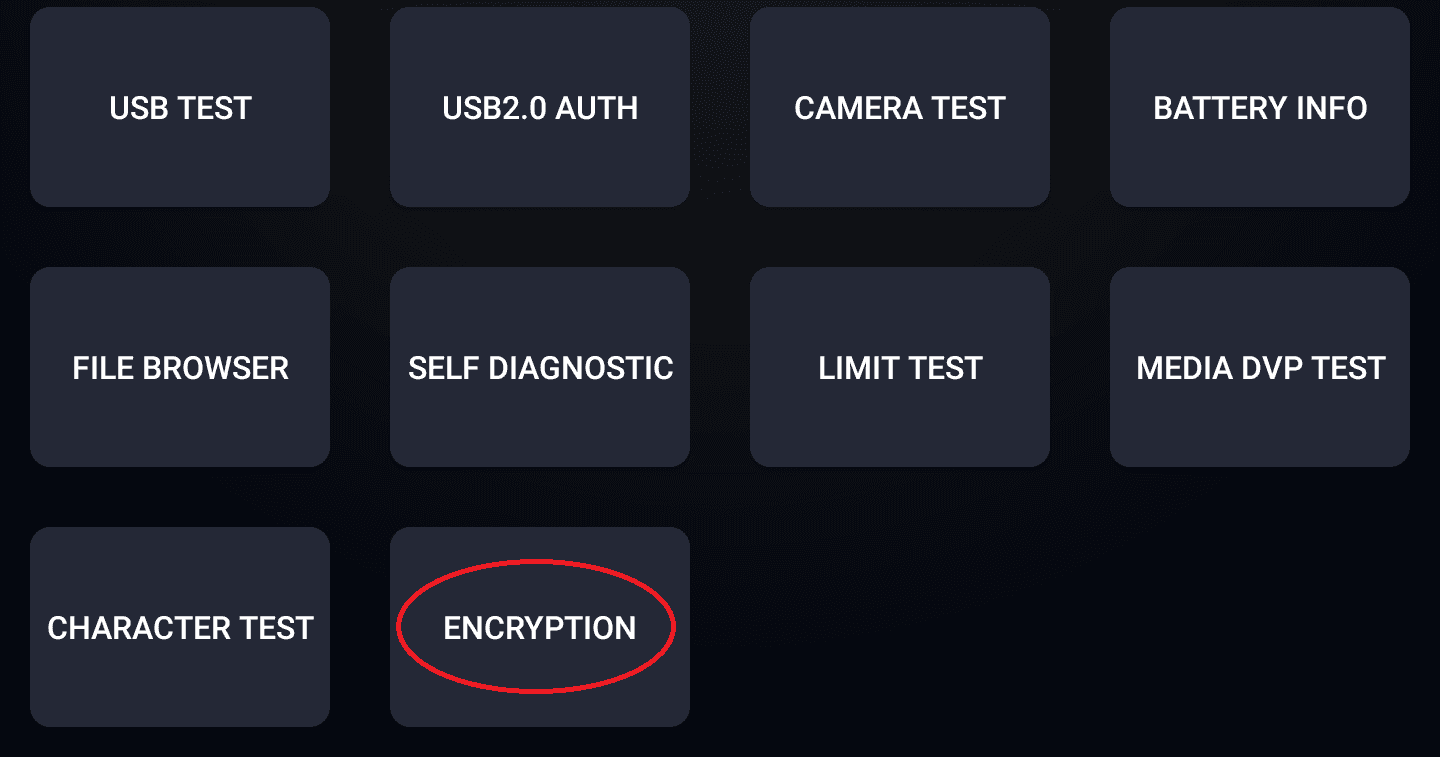
- في قائمة الهندسة، انقر على «Encryption».
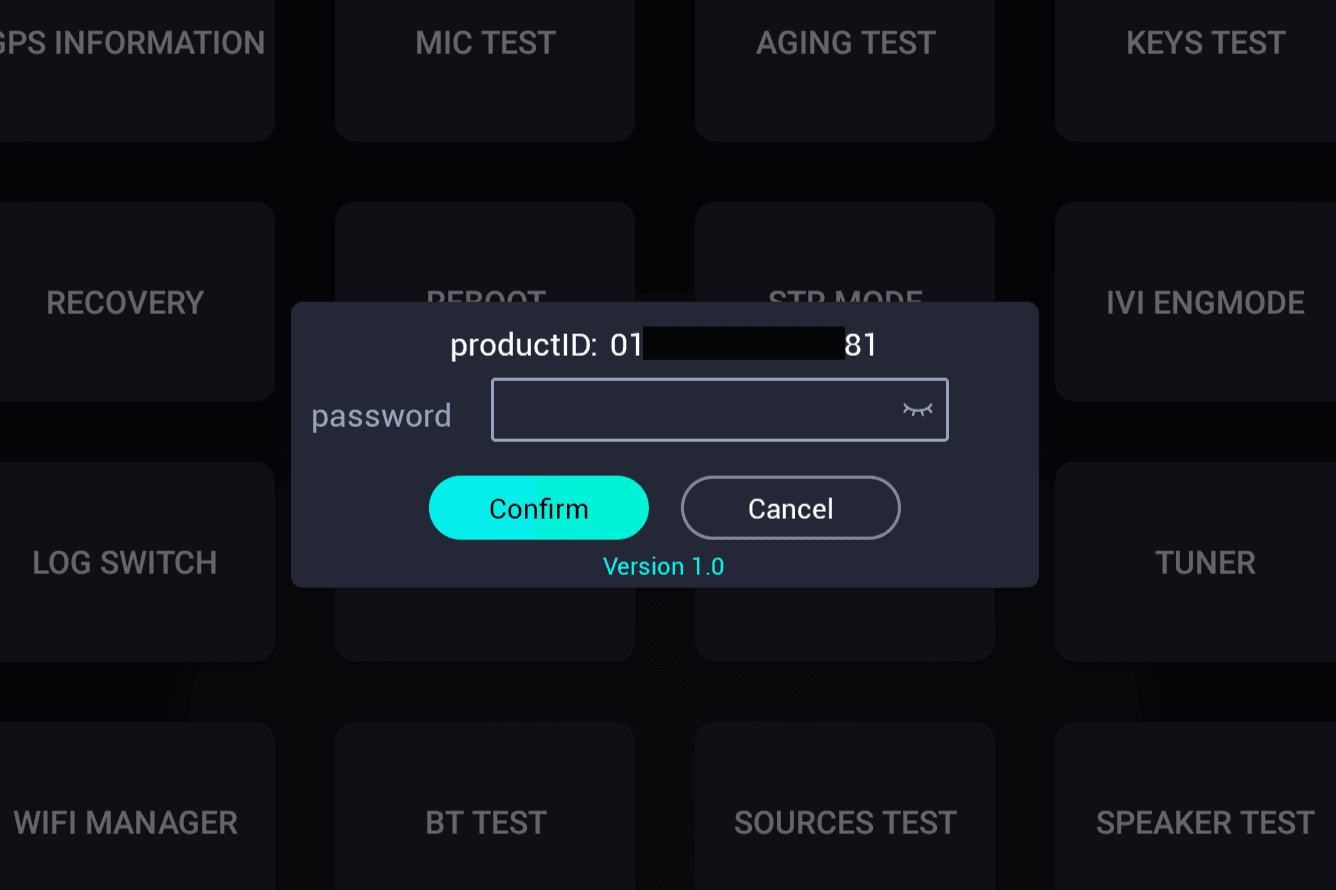
- ستظهر نافذة تطلب كلمة المرور. تأكد من ظهور Version 1.0 أو Version 2.0 أو Version 3.0 قبل استخدام الآلة الحاسبة أدناه.
اكتشف كلمة المرور
استخدم الآلة الحاسبة المطابقة للإصدار المعروض على شاشة وحدة التحكم.
يتم حساب البيانات في هذا المتصفح فقط ولا يتم إرسالها إلى JConfig.
الإصدار 1.0
أدخل في جهاز التحكم كلمة المرور المحسوبة فقط. لا تدخل productID أو VIN أو ranNum فيه.
3. قم بتفعيل خدمة "ADB"
بعد إدخال كلمة المرور الصحيحة، سيتم فتح قائمة الهندسة.
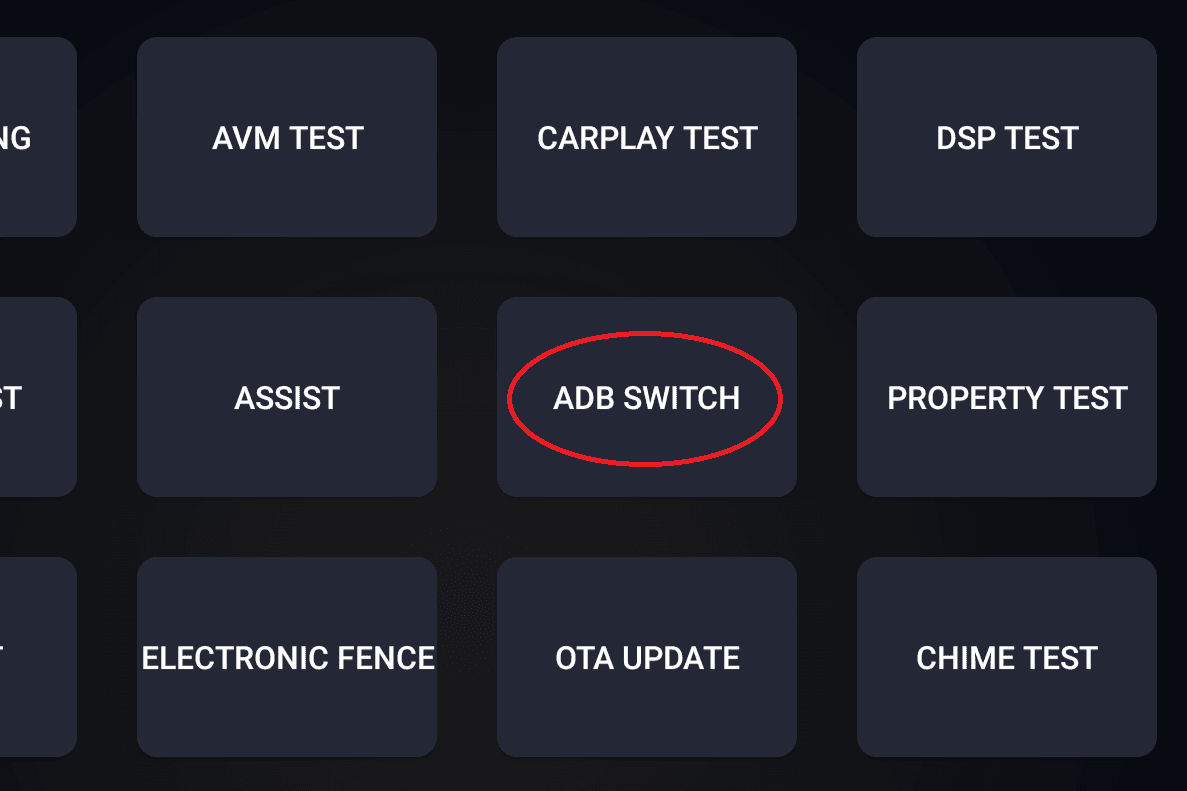
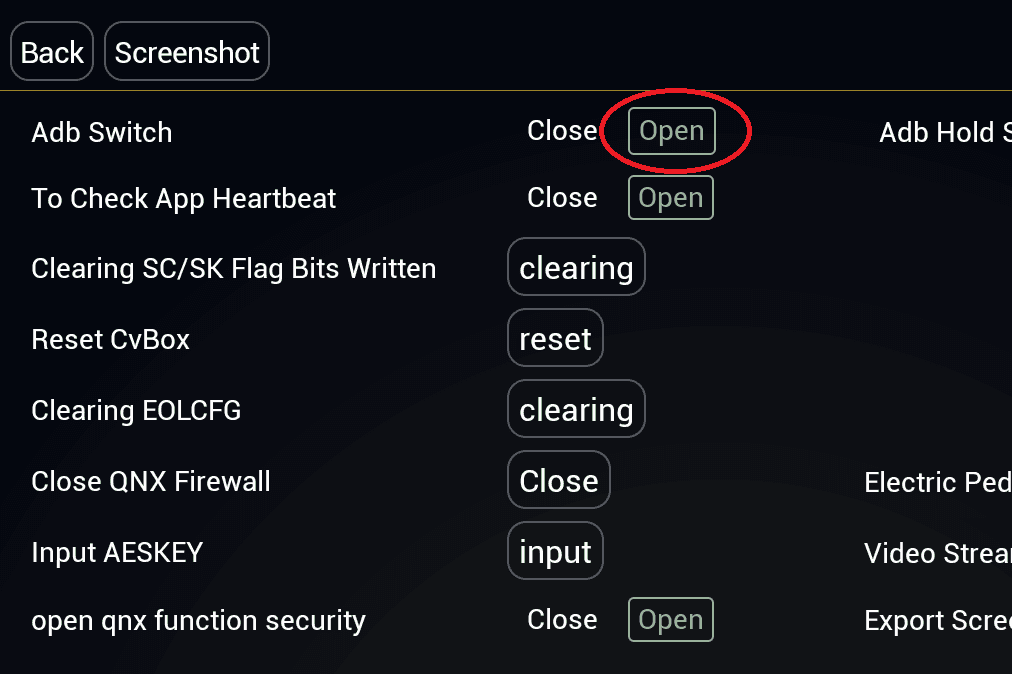
- انقر على «ADB SWITCH».
- في الخيار «Adb Switch»، انقر على «Open».
4. تفعيل إضافي
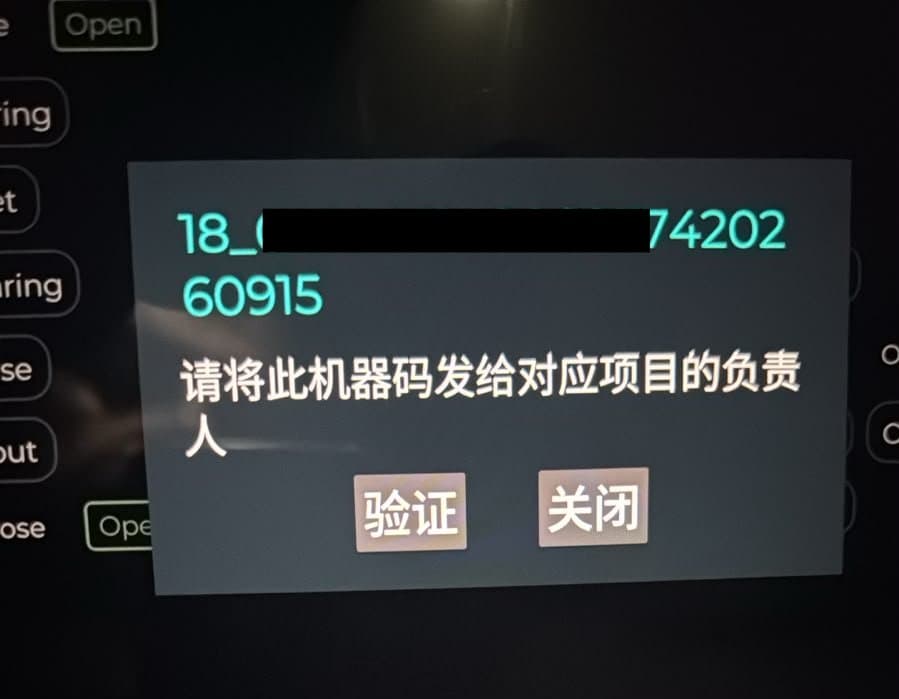
تعرض بعض المركبات (مثل J7 2027 وTiggo 8 2027 وغيرها) نافذة تفعيل ثانية عند طلب فتح ADB.
- إذا ظهرت هذه النافذة لديك، فتواصل مع الدعم للحصول على تعليمات التفعيل الإضافية.
الدعم: +55 27 99526-9112
تواصل مع الدعم عبر WhatsAppكل شيء جاهز للتثبيت
تم تفعيل جهاز «ADB». قم بتوصيل الكابل، ثم ارجع إلى عملية التثبيت لتوصيل وحدة التحكم.
العودة إلى التثبيت