安装
如何解锁ADB
准备好网线,在交换机上启用USB调试模式,然后返回通过浏览器完成安装。
1. 准备好你要用的东西
上车前先把所有东西都准备好。这样可以避免中途中断操作。
- 一部安卓手机或笔记本电脑(Windows、macOS 或 Linux)。不支持 iPhone 或 iPad。
- Google Chrome.
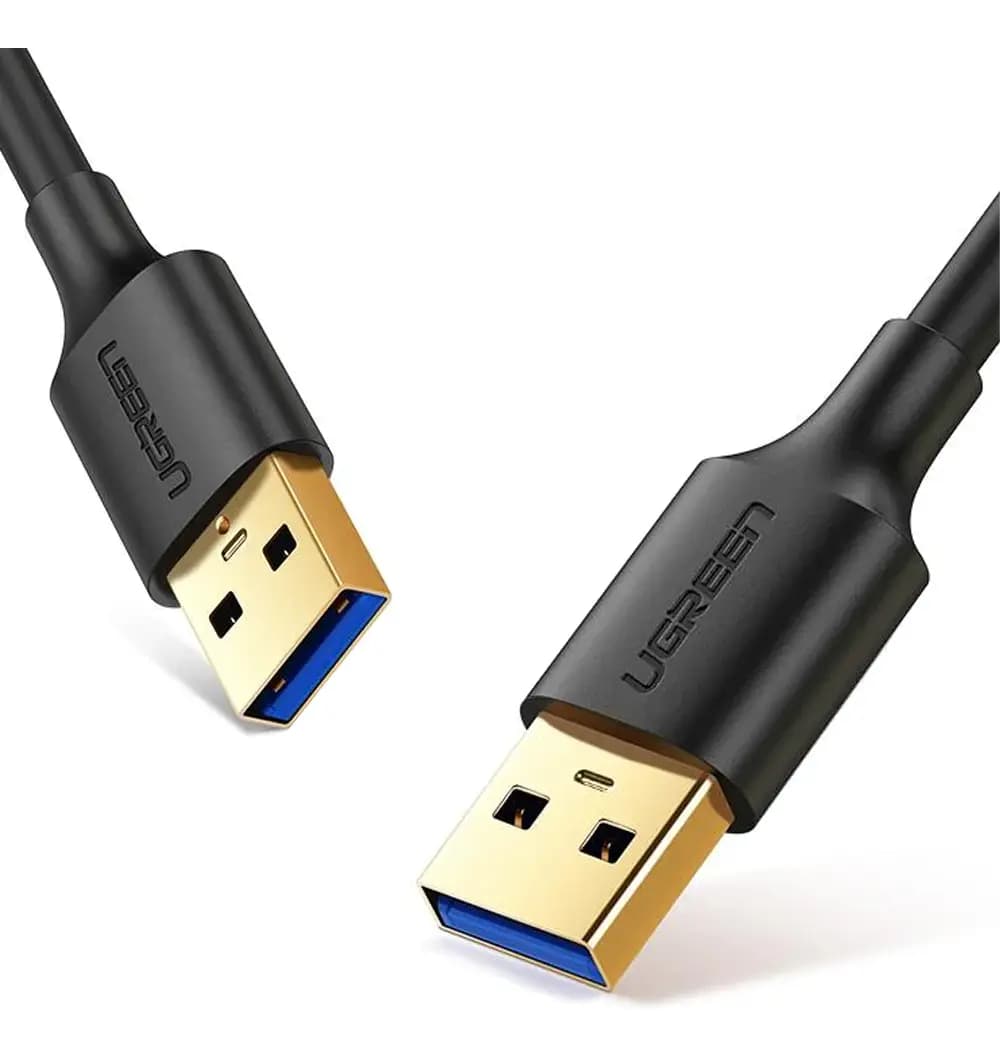
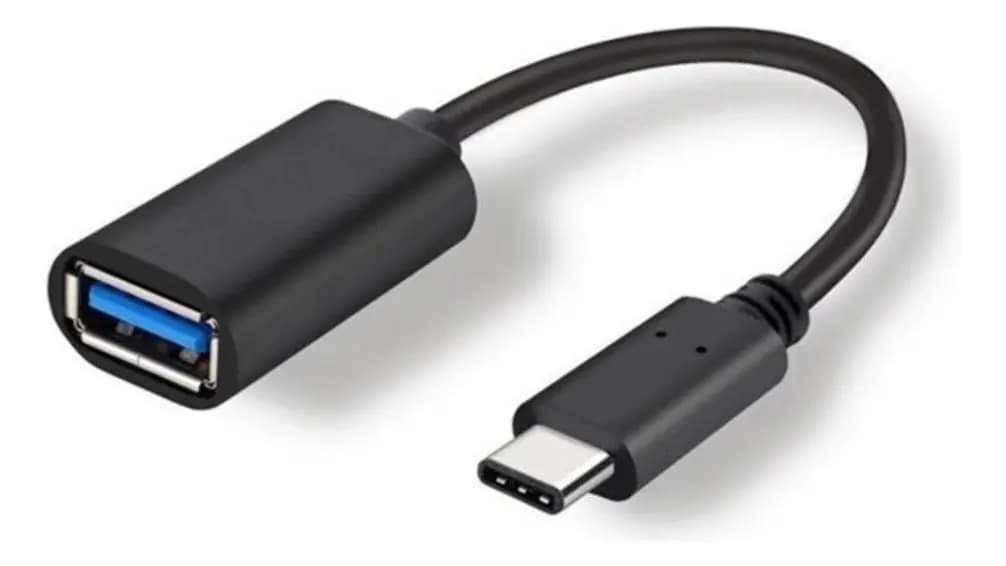
- 一条USB-A ↔ USB-A数据线。如果手机或笔记本电脑仅配备USB-C接口,还需使用一个OTG适配器 USB-C → USB-A。
- 请连接至车辆的USB-A接口,该接口用于Android Auto或Apple CarPlay。车辆的USB-C接口仅用于充电。
2. 进入工程菜单
在车辆启动后,请在中控屏上按照以下步骤操作。
- 打开车辆中控台。
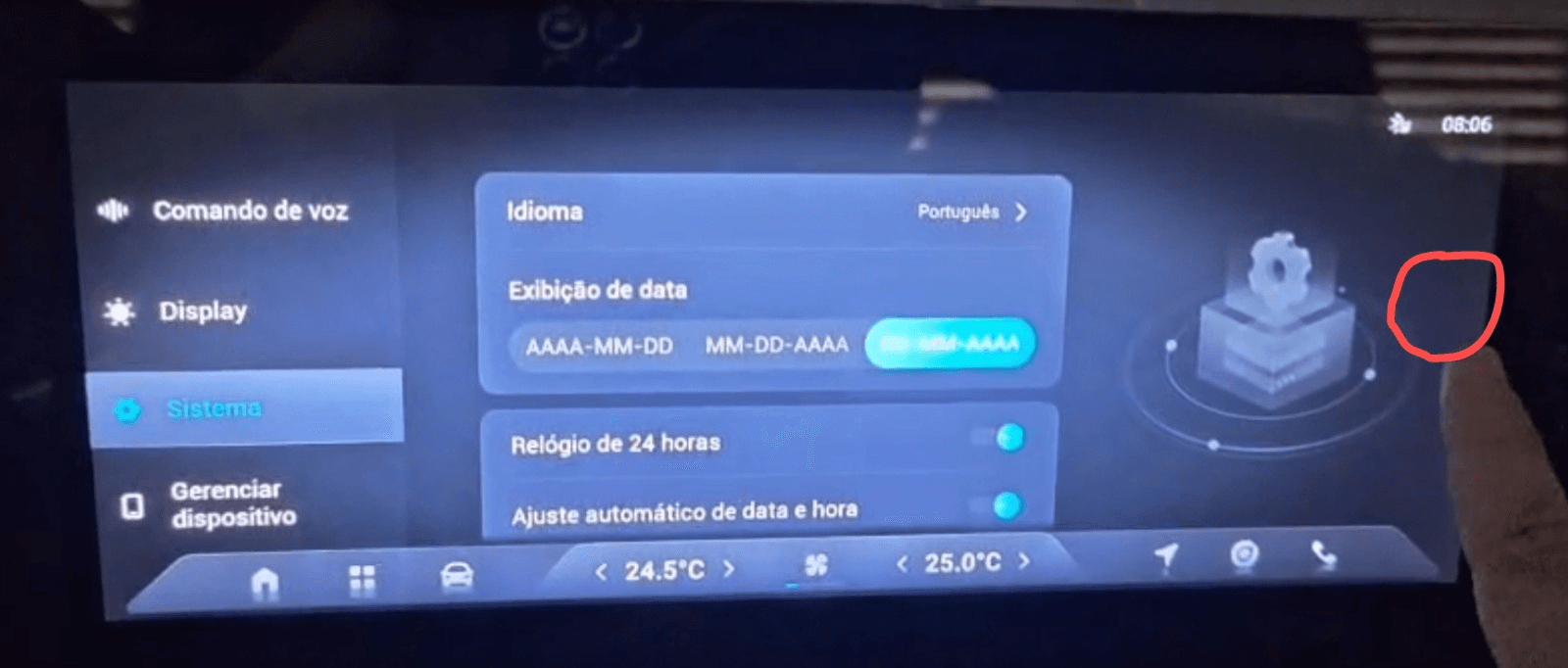
- 点击“系统”。
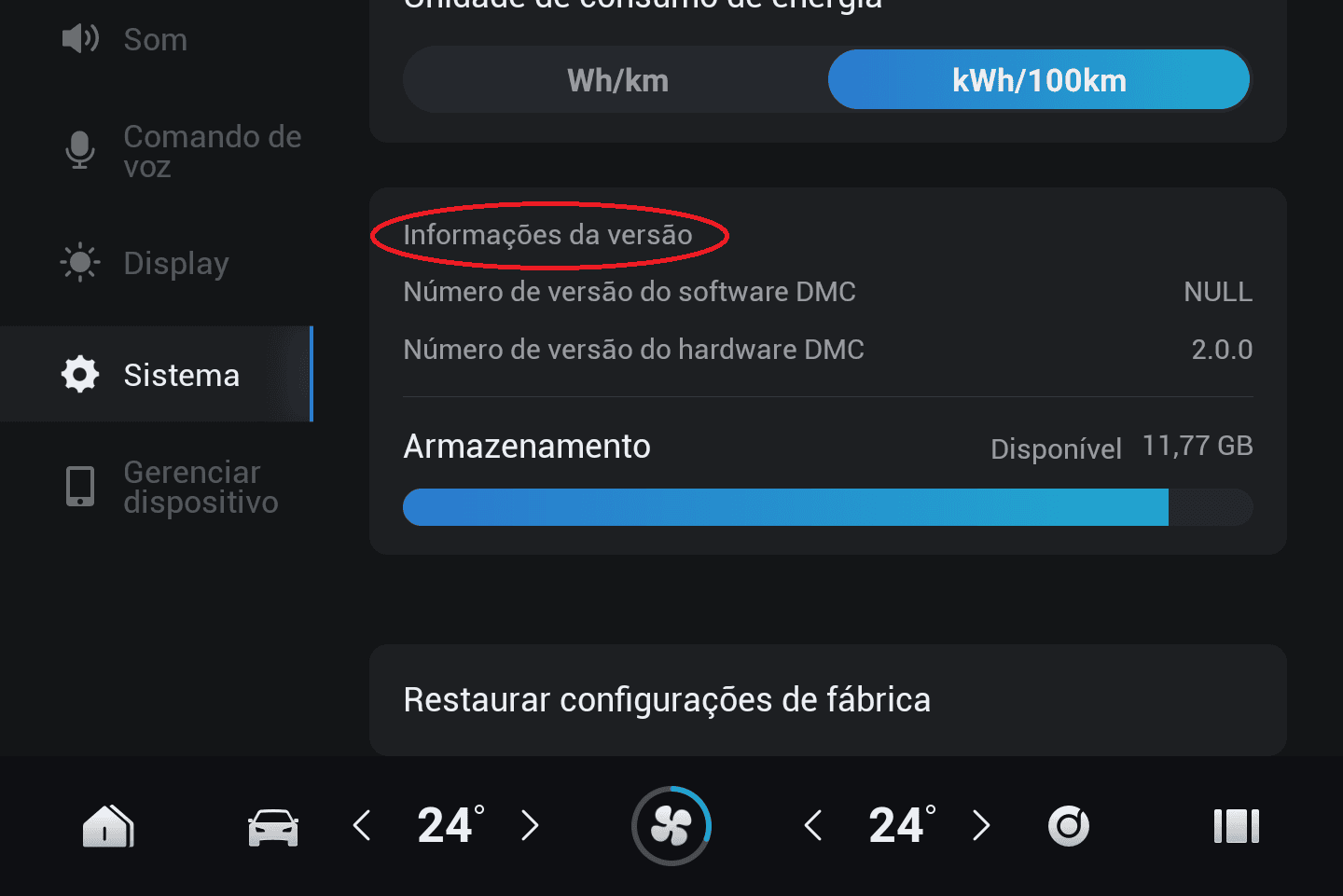
- 在Jaecoo中,进入“版本信息”页面,连续轻点标题10次,或直到出现工程菜单为止。
- 在Omoda和Tiggo上,请在“系统”屏幕右侧区域(如下图中红色标注处)连续点击10次,或直至出现工程菜单。
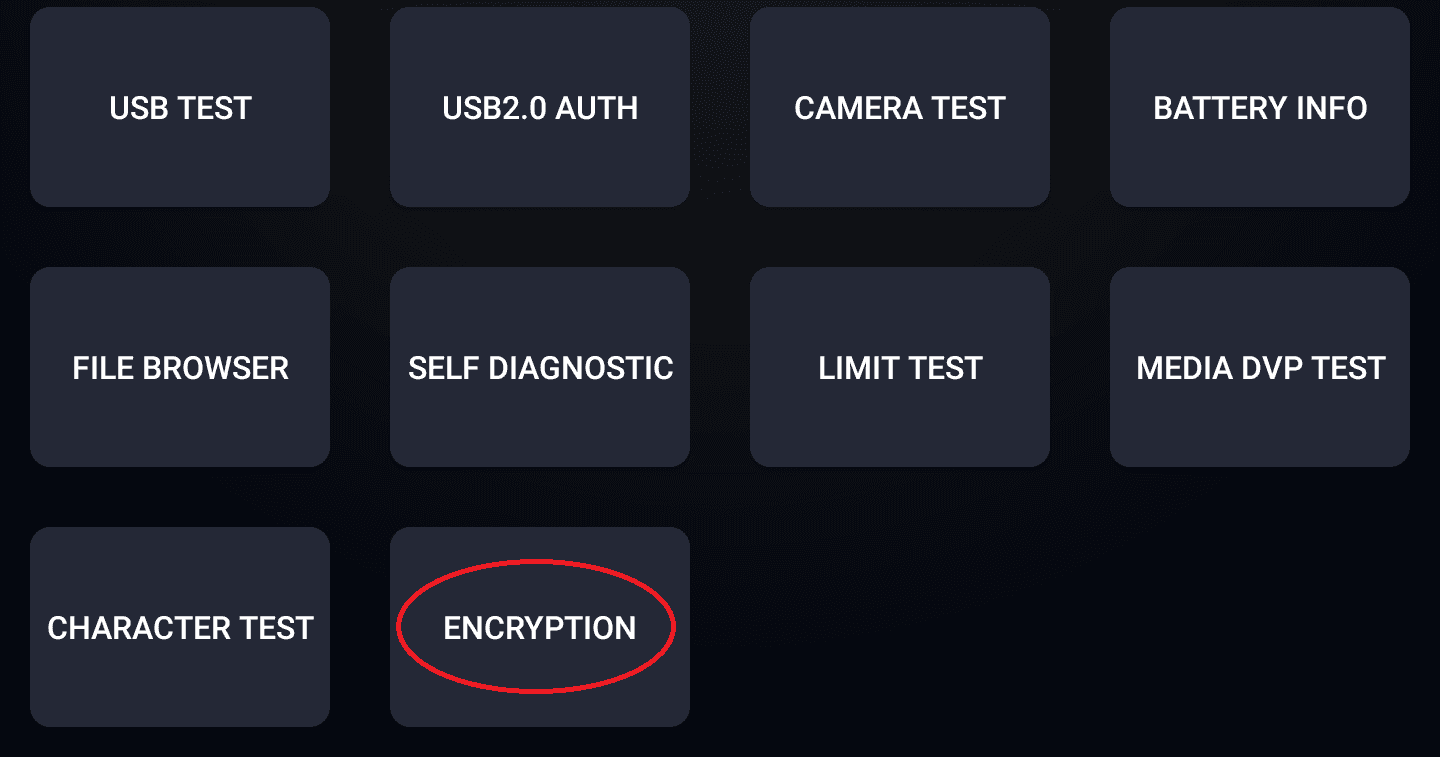
- 在工程菜单中,点击“Encryption”。
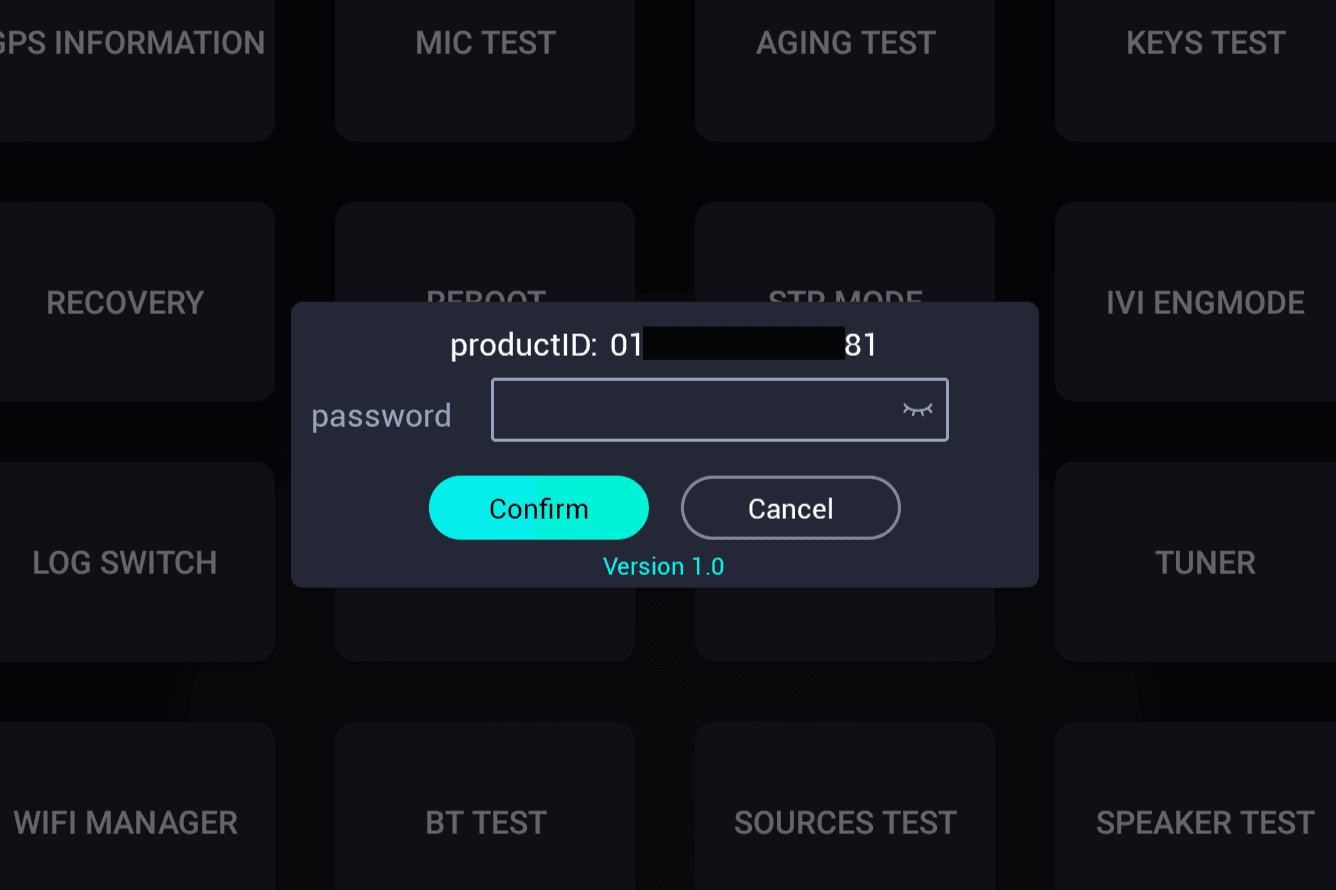
- 将弹出一个要求输入密码的窗口。在使用下方的计算器之前,请确认窗口中显示的是Version 1.0、Version 2.0还是Version 3.0。
查找密码
请使用与控制台屏幕上显示的版本对应的计算器。
这些数据仅在此浏览器中计算,不会发送至 JConfig。
1.0 版
请仅在控制台输入计算出的密码。请勿在控制台输入 productID、VIN 或 ranNum。
3. 启用ADB
输入正确的密码后,将打开工程菜单。
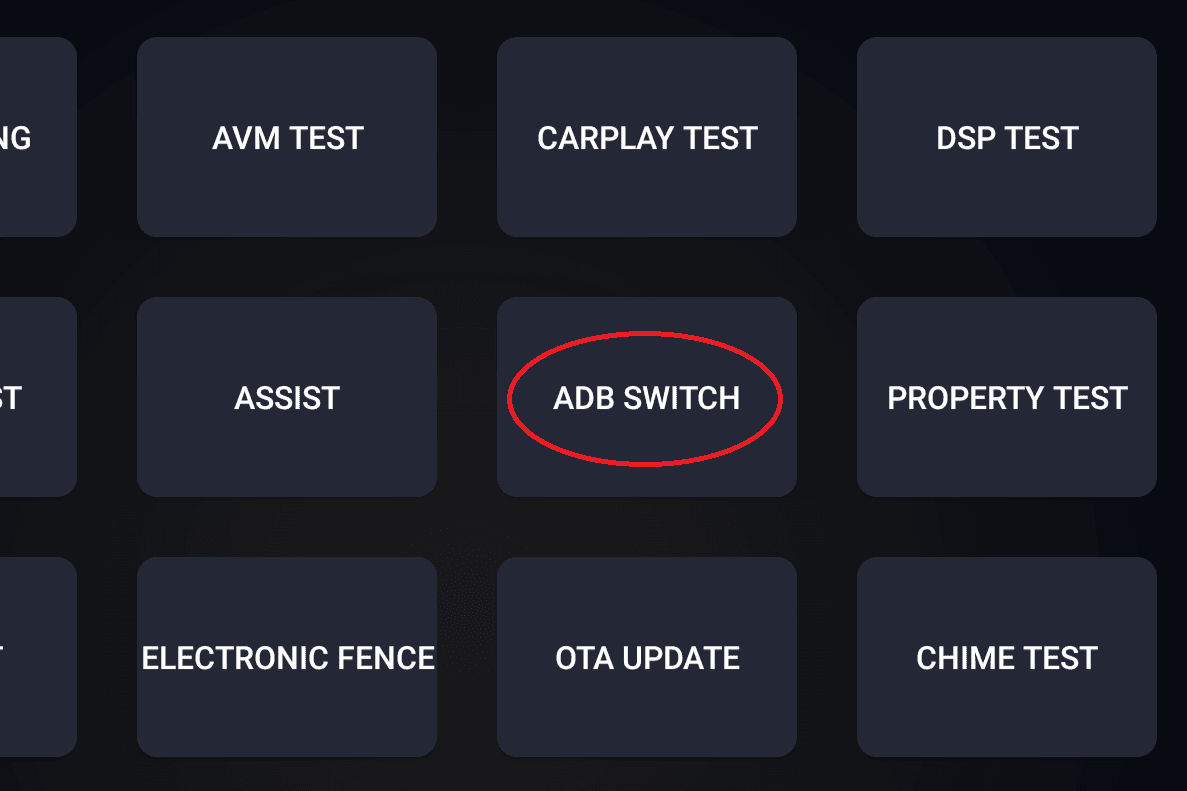
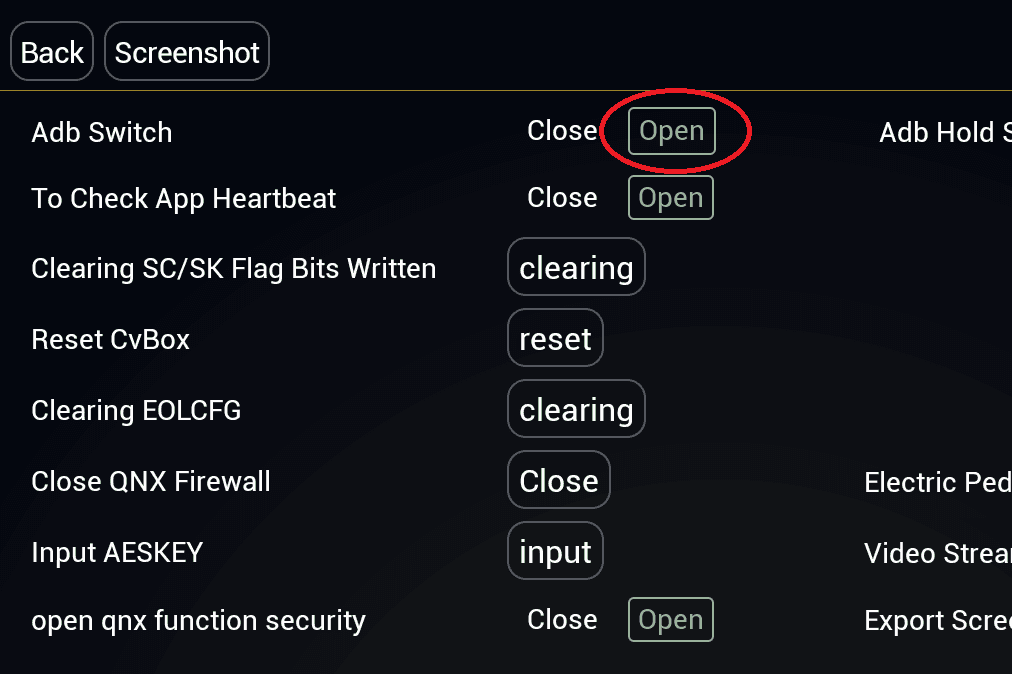
- 点击“ADB SWITCH”。
- 在“Adb Switch”选项中,点击“Open”。
4. 额外激活
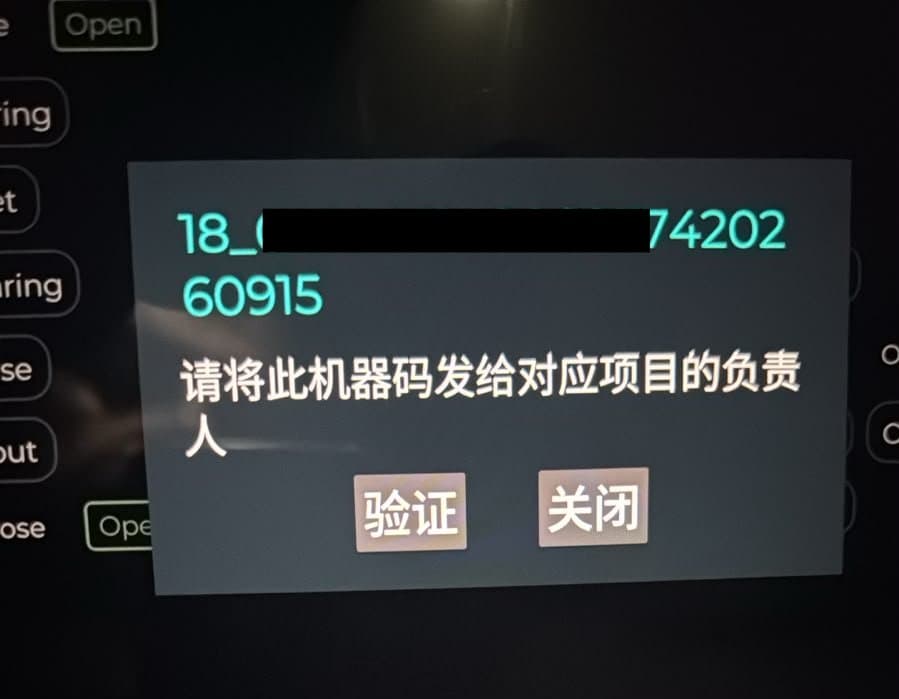
部分车辆(例如 J7 2027、Tiggo 8 2027 等)在请求开放 ADB 时会显示第二个激活窗口。
- 如果您的车辆出现此窗口,请联系支持人员以获取额外的激活说明。
支持:+55 27 99526-9112
通过WhatsApp联系支持