Установка
Как разблокироватьADB
Подготовьте кабель, включите режим отладки USB в центральном блоке и вернитесь, чтобы завершить установку через браузер.
1. Подготовьте всё необходимое
Разоберите всё, прежде чем идти к машине. Это позволит избежать прерывания процедуры на полпути.
- Смартфон на базе Android или ноутбук (Windows, macOS или Linux). Не работает с iPhone или iPad.
- Google Chrome.
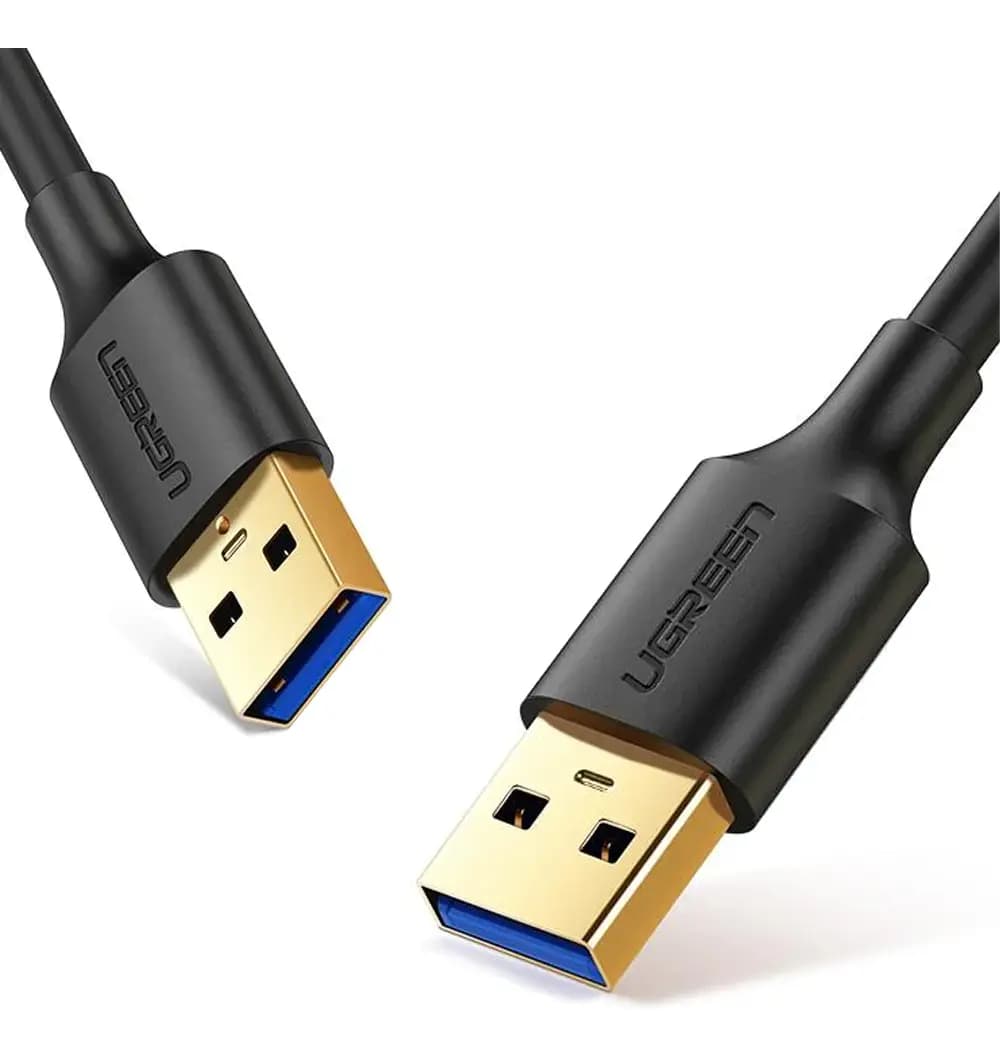
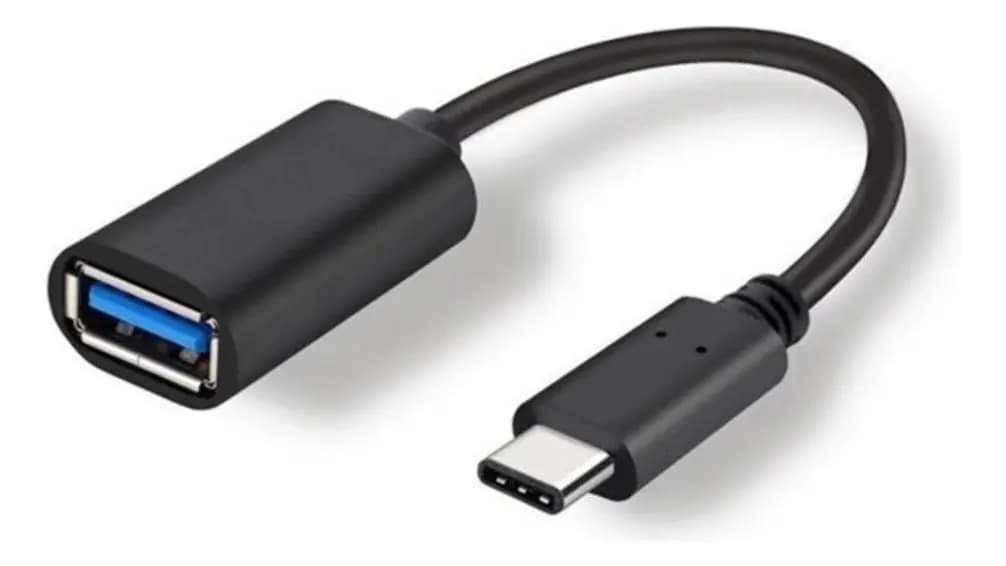
- Кабель для передачи данных USB-A ↔ USB-A. Если у вашего мобильного телефона или ноутбука есть только разъем USB-C, воспользуйтесь также адаптером OTG USB-C → USB-A.
- Подключитесь к порту USB-A автомобиля, используемому сайтами Android Auto или Apple CarPlay. Порт USB-C автомобиля предназначен исключительно для зарядки.
2. Войдите в инженерное меню
При включенном двигателе выполните следующие действия на экране приборной панели.
- Откройте центральную консоль автомобиля.
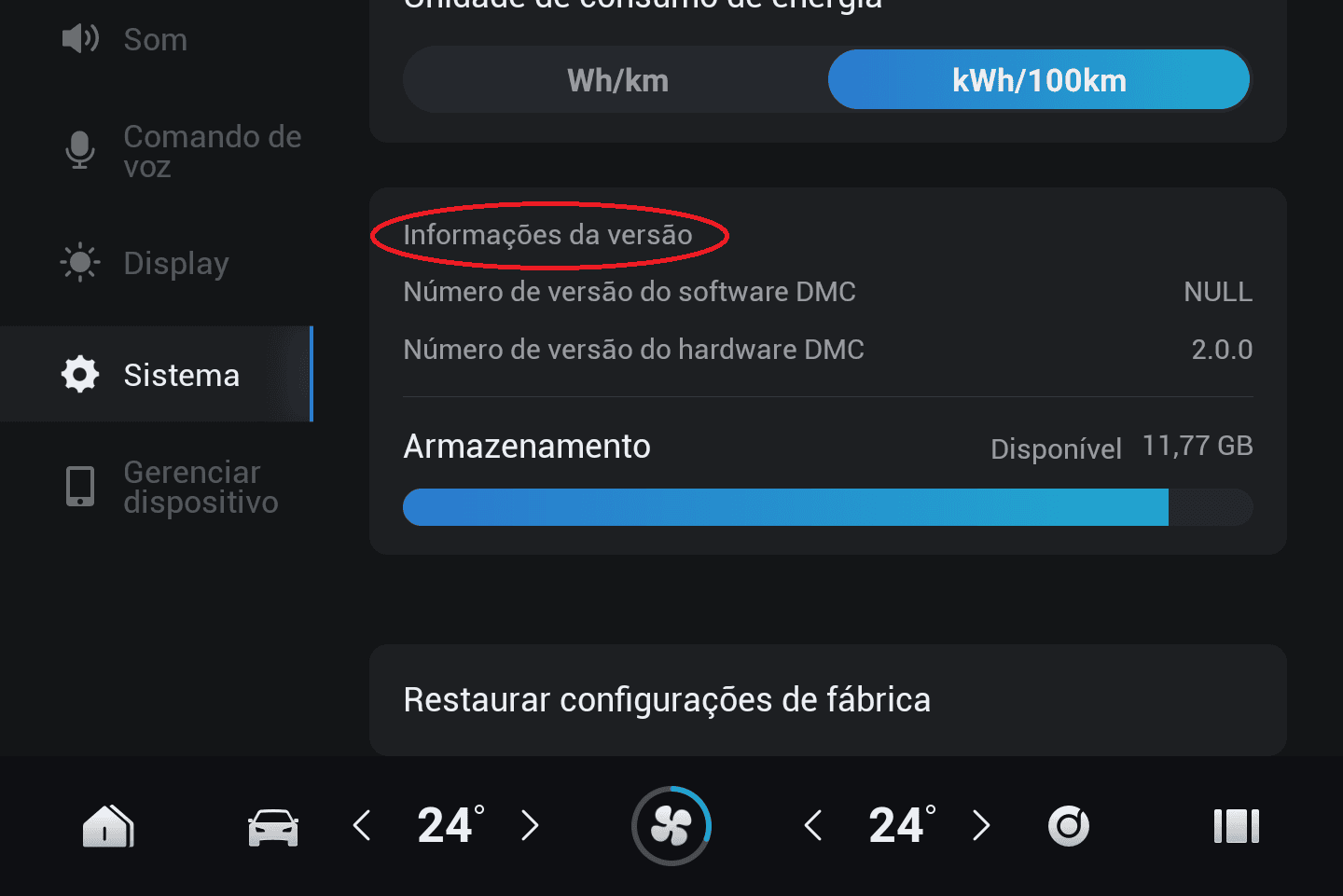
- Нажмите «Система».
- В приложении «Jaecoo» в разделе «Информация о версии» нажмите 10 раз по заголовку или до тех пор, пока не появится инженерное меню.
- На сайтах Omoda и Tiggo 10 раз нажмите на область справа от экрана «Система», отмеченную красным на изображении ниже, или до тех пор, пока не появится инженерное меню.
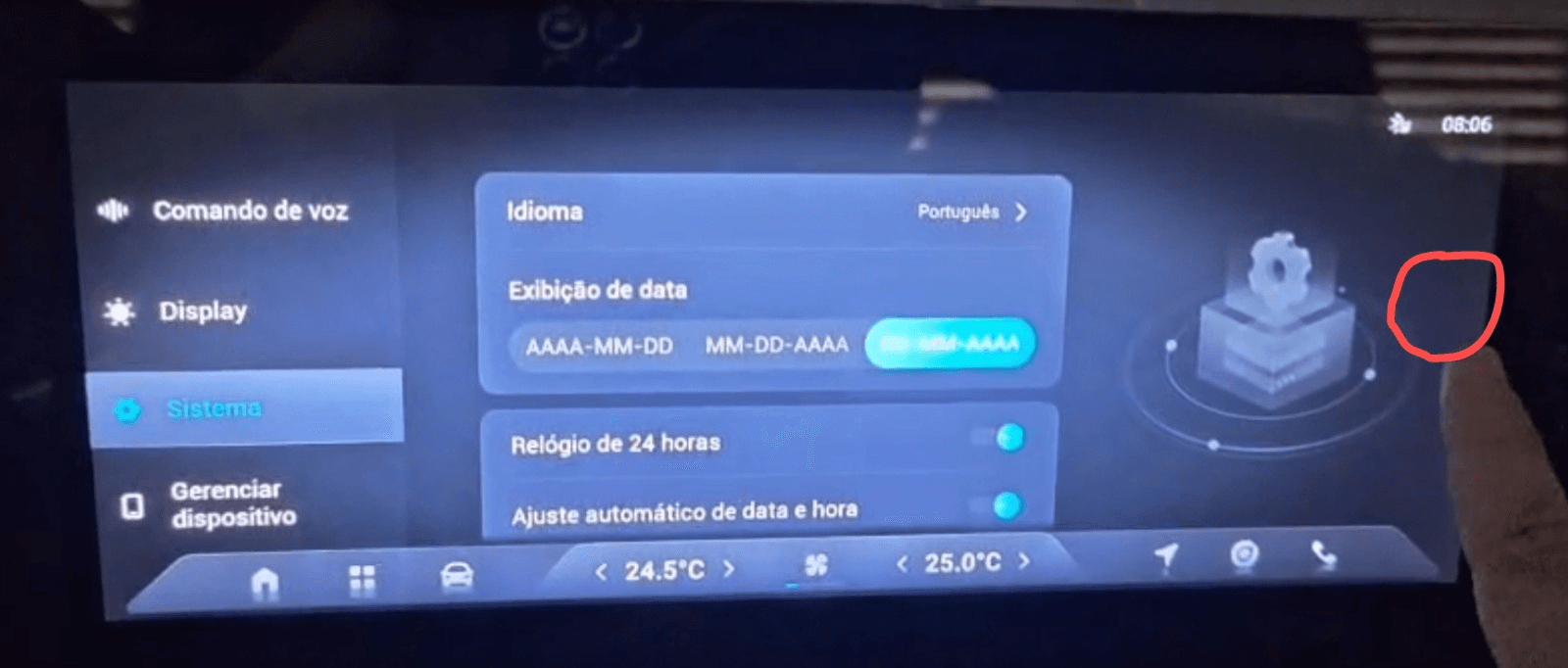
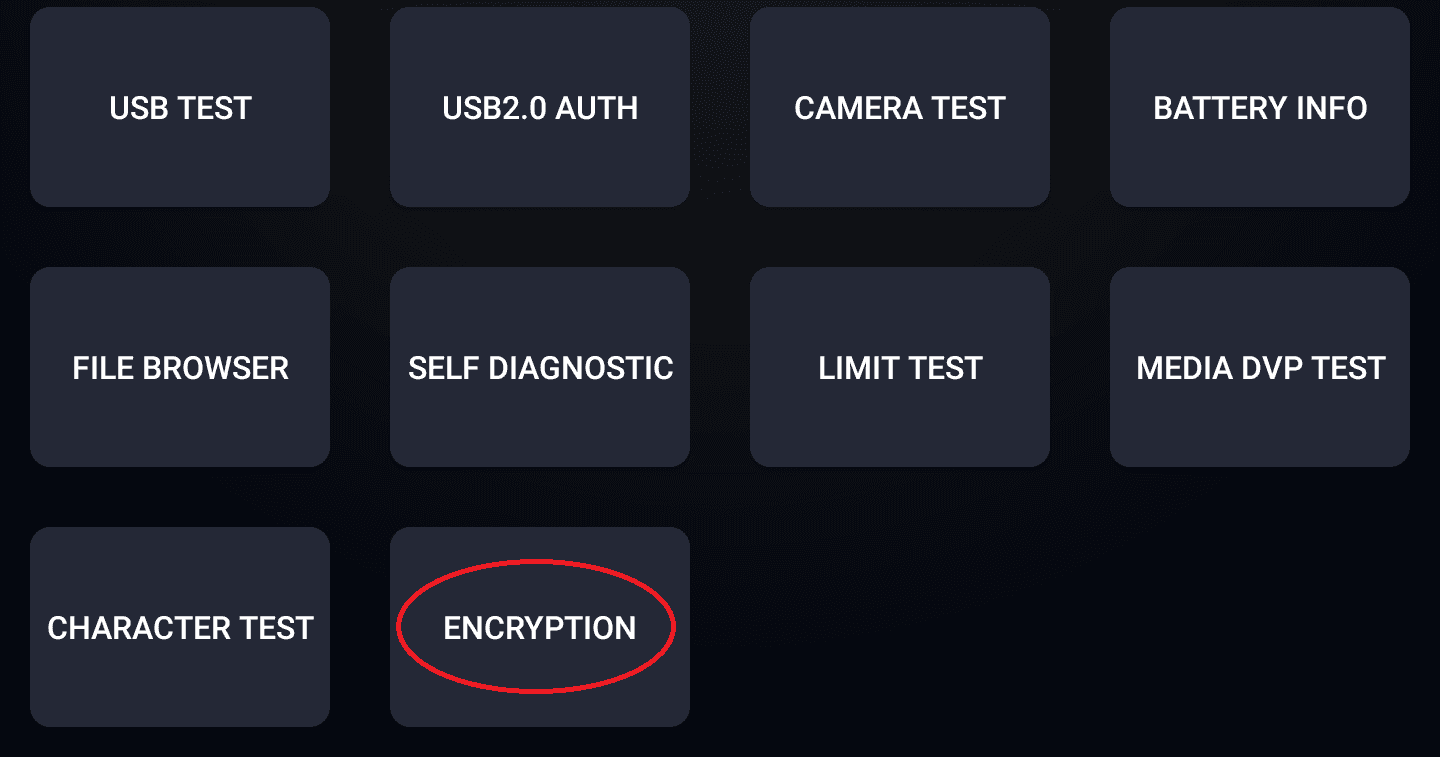
- В меню «Инжиниринг» нажмите «Encryption».
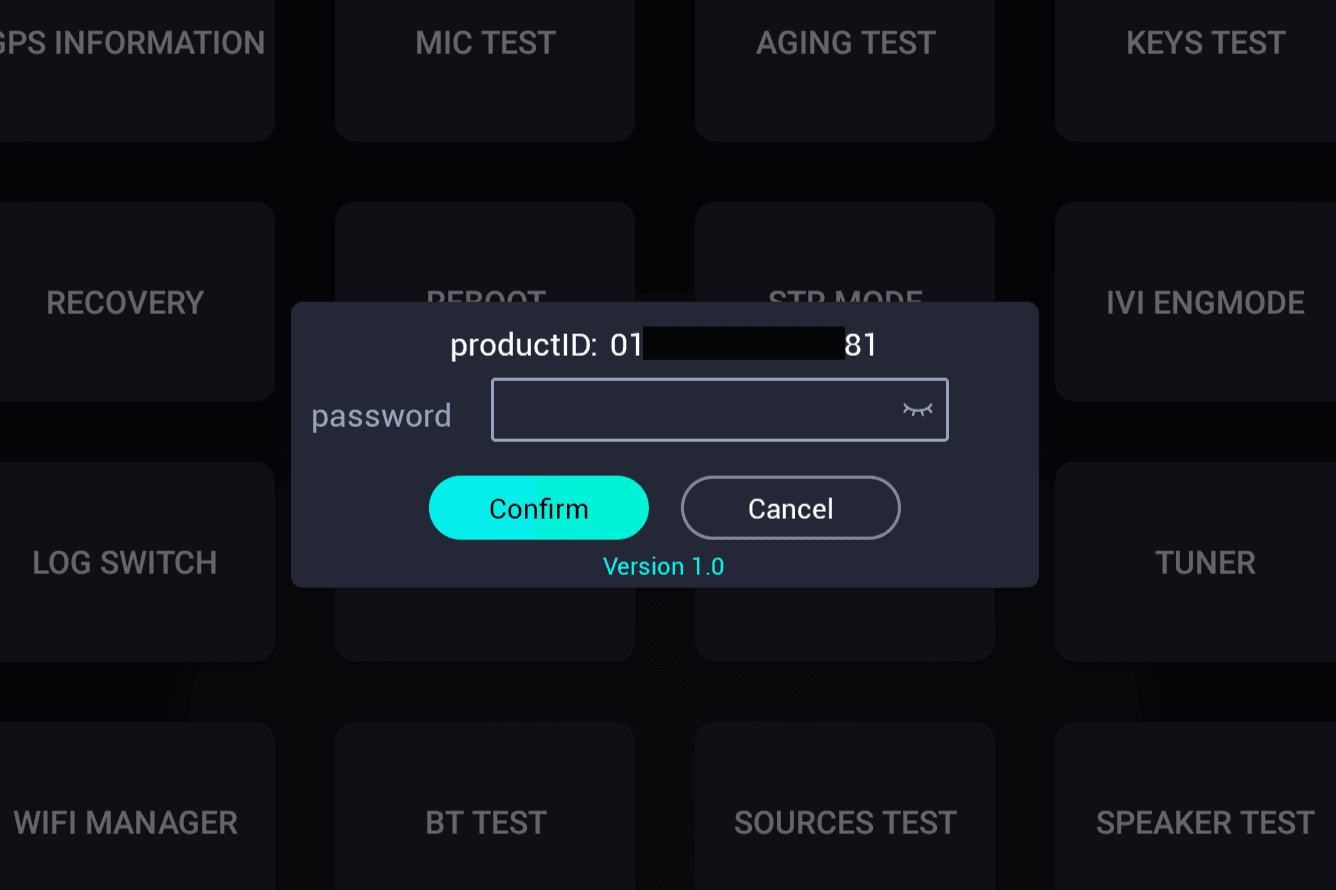
- Появится окно с запросом пароля. Перед тем как воспользоваться калькулятором ниже, проверьте, отображается ли в нём Version 1.0, Version 2.0 или Version 3.0.
Узнайте пароль
Используйте калькулятор, соответствующий версии, отображаемой на экране пульта управления.
Данные рассчитываются только в этом браузере и не отправляются на сайт JConfig.
Версия 1.0
Введите в пульт только рассчитанный пароль. Не вводите в него ни productID, ни VIN, ни ranNum.
3. Включите функцию «ADB»
После ввода правильного пароля откроется инженерное меню.
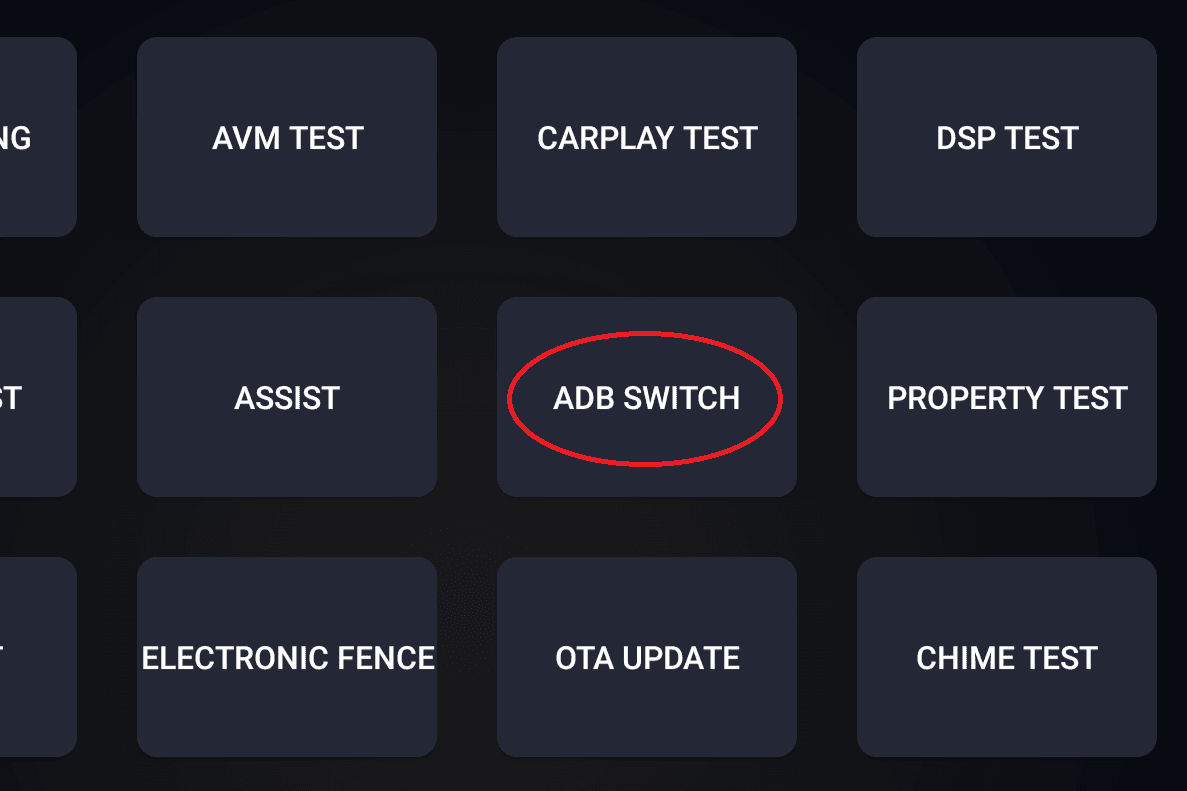
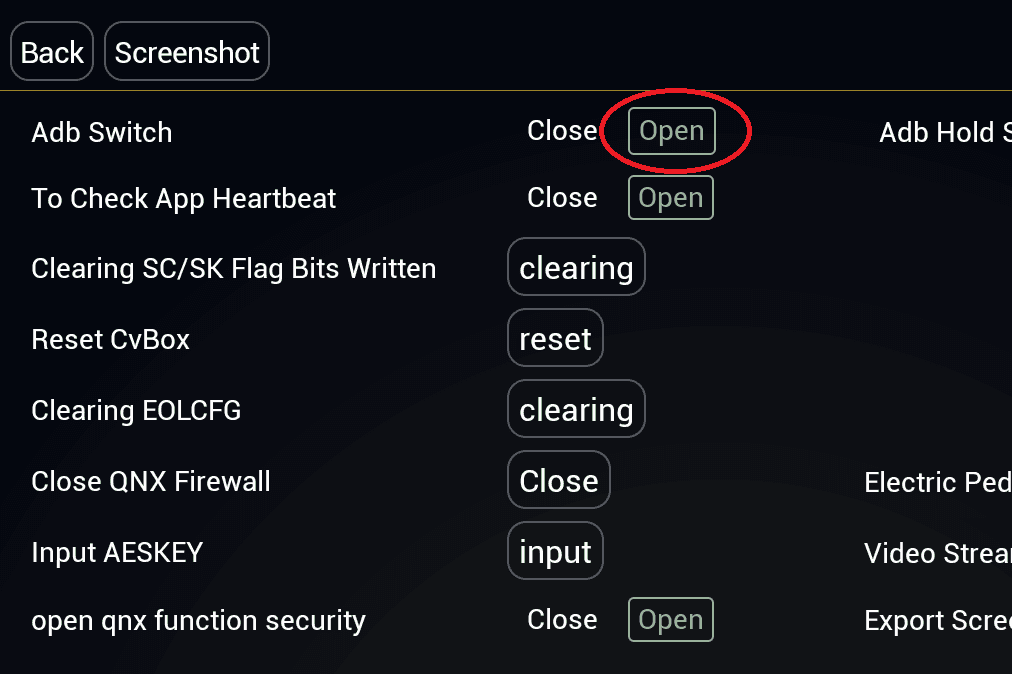
- Нажмите «ADB SWITCH».
- В меню «Adb Switch» нажмите «Open».
4. Дополнительная активация
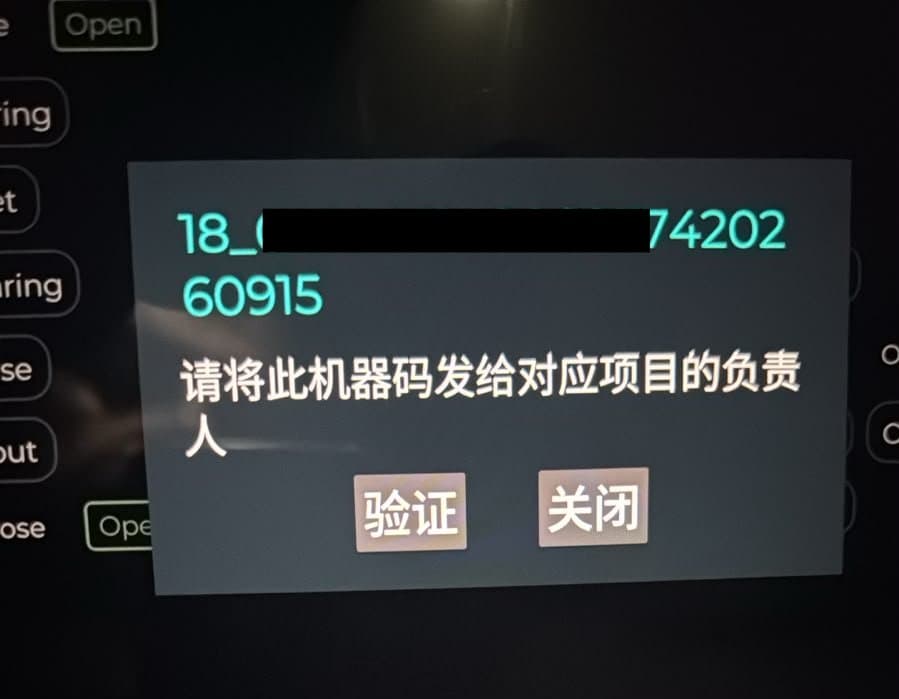
Некоторые автомобили (например, J7 2027, Tiggo 8 2027 и другие) отображают второе окно активации при запросе на разблокировку ADB.
- Если это окно появилось в вашем автомобиле, обратитесь в службу поддержки за дополнительными инструкциями по активации.
Поддержка: +55 27 99526-9112
Связаться с поддержкой в WhatsAppВсё готово к установке
ADB готов к работе. Подключите кабель и вернитесь к установке, чтобы подключить центральный блок.
Вернуться к установке