התקנה
כיצד לשחרר את ה-ADB
הכן את הכבל, הפעל את מצב האיתור באגים ב-USB במרכז הבקרה וחזור כדי להשלים את ההתקנה דרך הדפדפן.
1. הכינו את מה שתשתמשו בו
הכינו את כל הדברים לפני שאתם ניגשים למכונית. כך תמנעו מהפרעה לתהליך באמצע.
- טלפון חכם עם מערכת הפעלה אנדרואיד או מחשב נייד (Windows, macOS או Linux). לא פועל עם iPhone או iPad.
- Google Chrome.
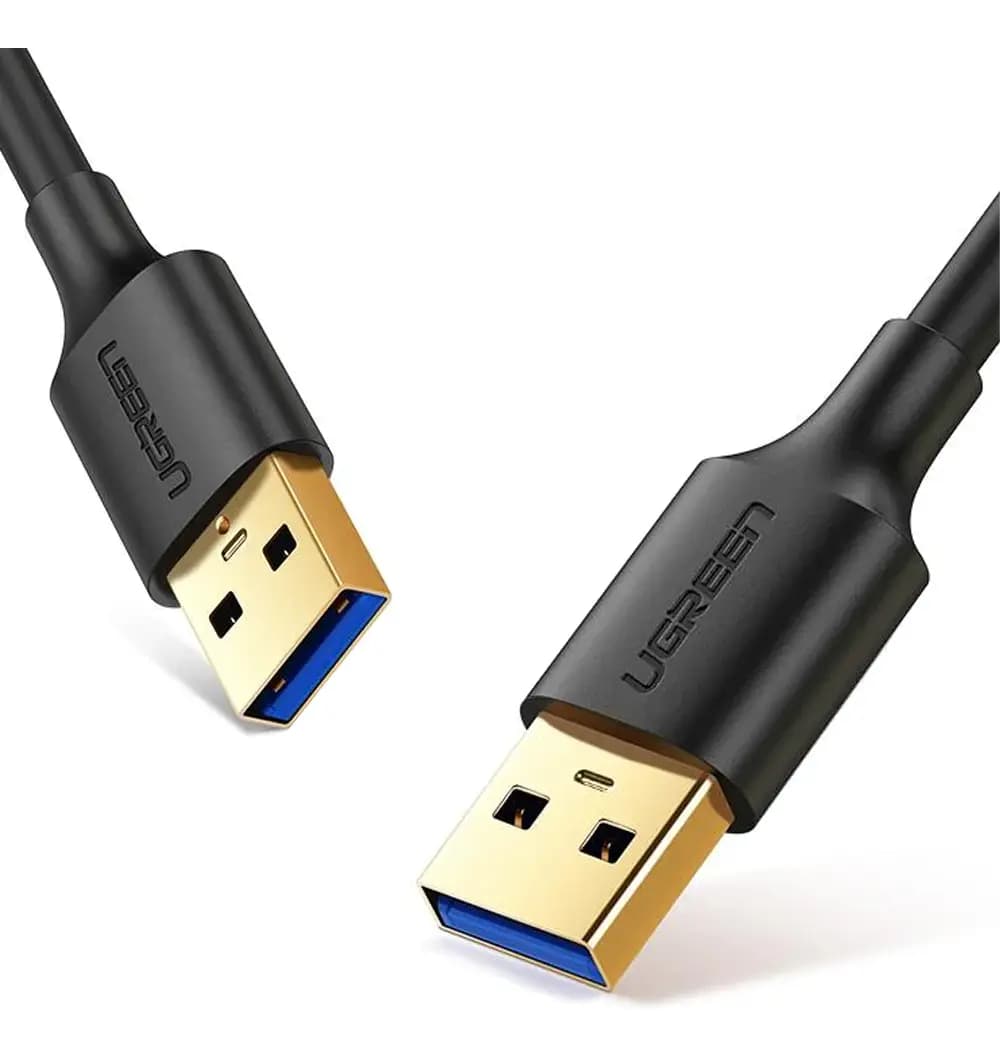
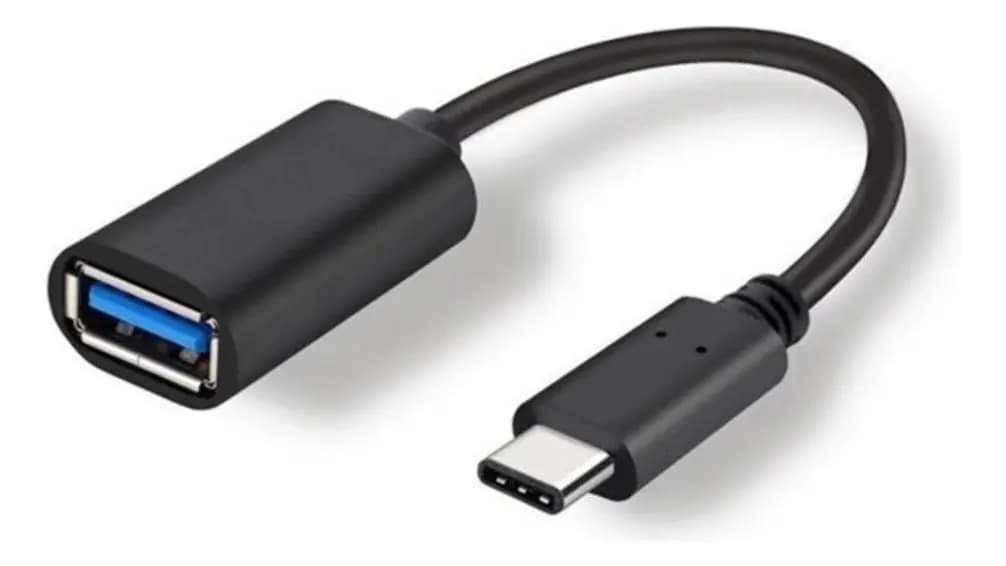
- כבל נתונים USB-A ↔ USB-A. אם לטלפון הנייד או למחשב הנייד יש רק חיבור מסוג USB-C, יש להשתמש גם במתאם OTG USB-C → USB-A.
- חבר ליציאת ה-USB-A ברכב, המשמשת את ה-Android Auto או ה-Apple CarPlay. יציאת ה-USB-C ברכב מיועדת לטעינה בלבד.
2. היכנס לתפריט ההנדסה
כאשר המכונית פועלת, בצע את השלבים הבאים במסך לוח המחוונים.
- פתח את תא המטען של הרכב.
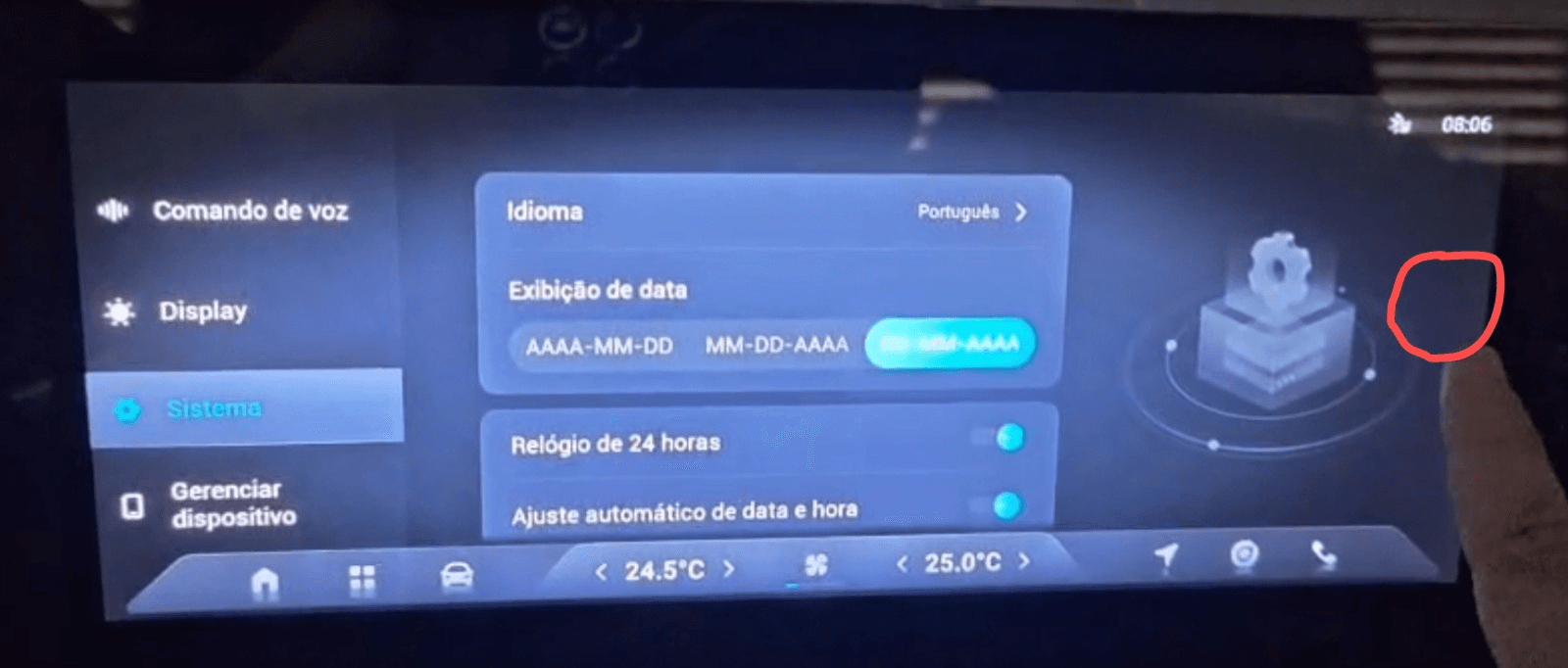
- הקש על "מערכת".
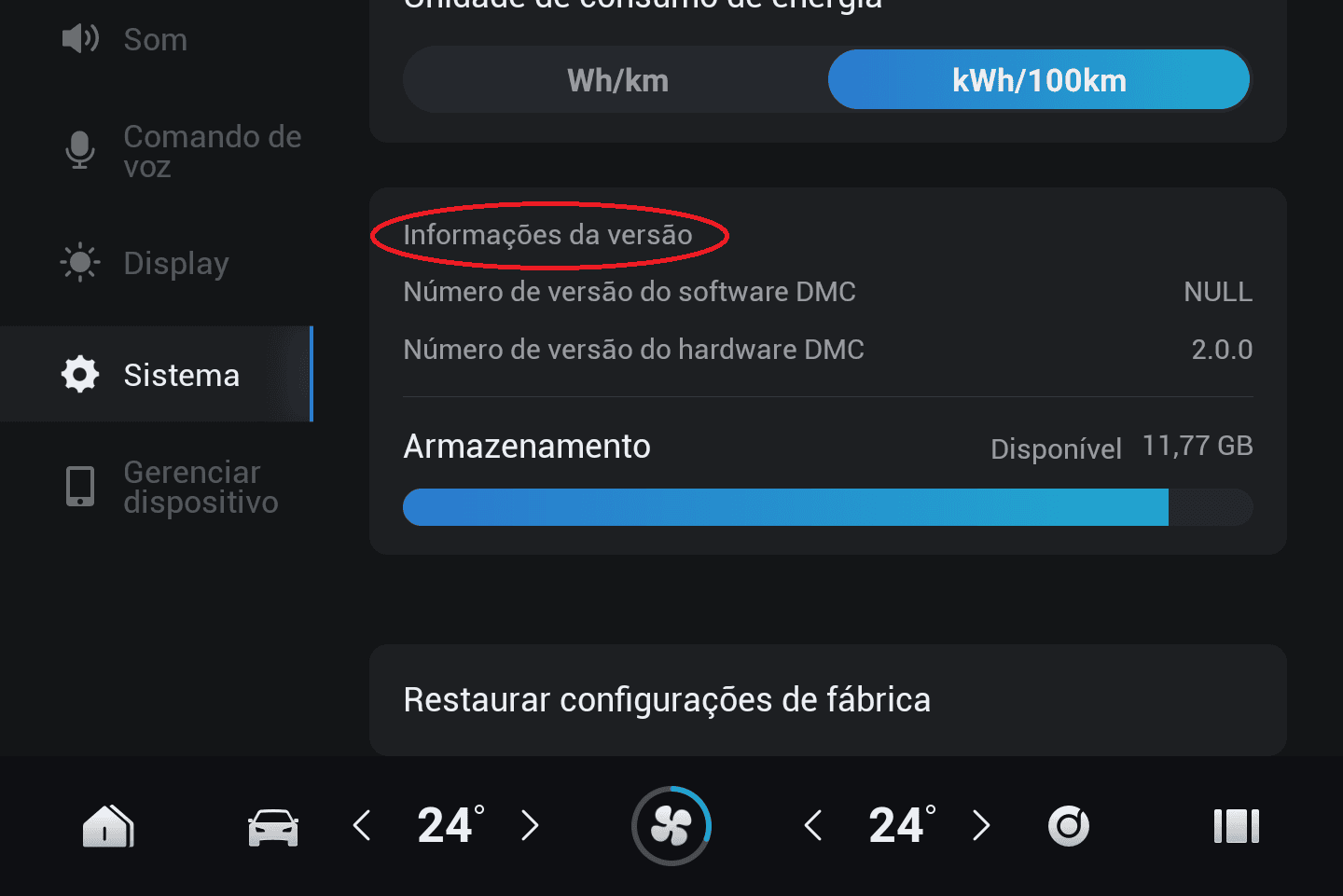
- ב-Jaecoo, תחת "פרטי הגרסה", הקש 10 פעמים על הכותרת, או עד שתופיע תפריט המהנדסים.
- ב-Omoda וב-Tiggo, הקש 10 פעמים על האזור מימין למסך "מערכת" (System), המסומן באדום בתמונה שלהלן, או עד שיופיע תפריט ההנדסה.
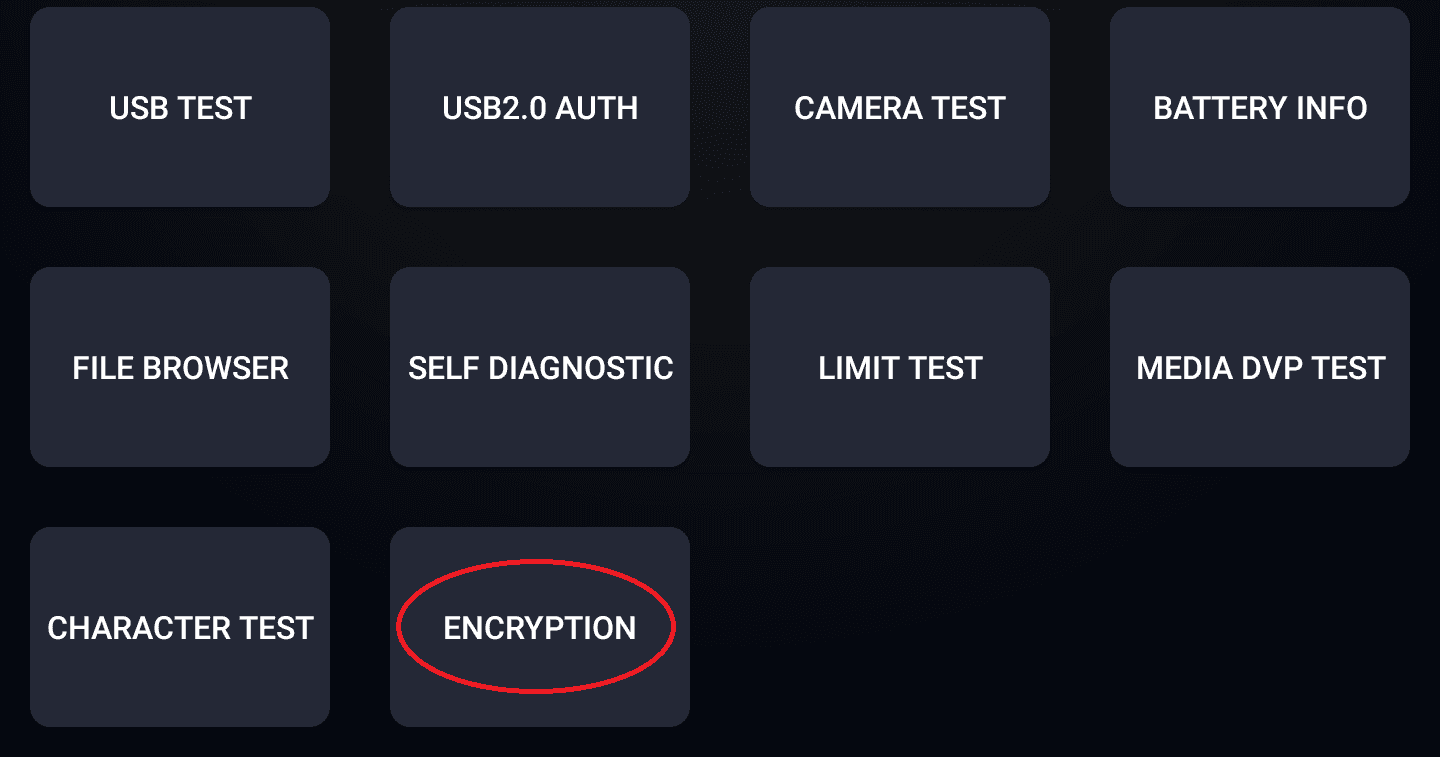
- בתפריט ההנדסה, הקש על "Encryption".
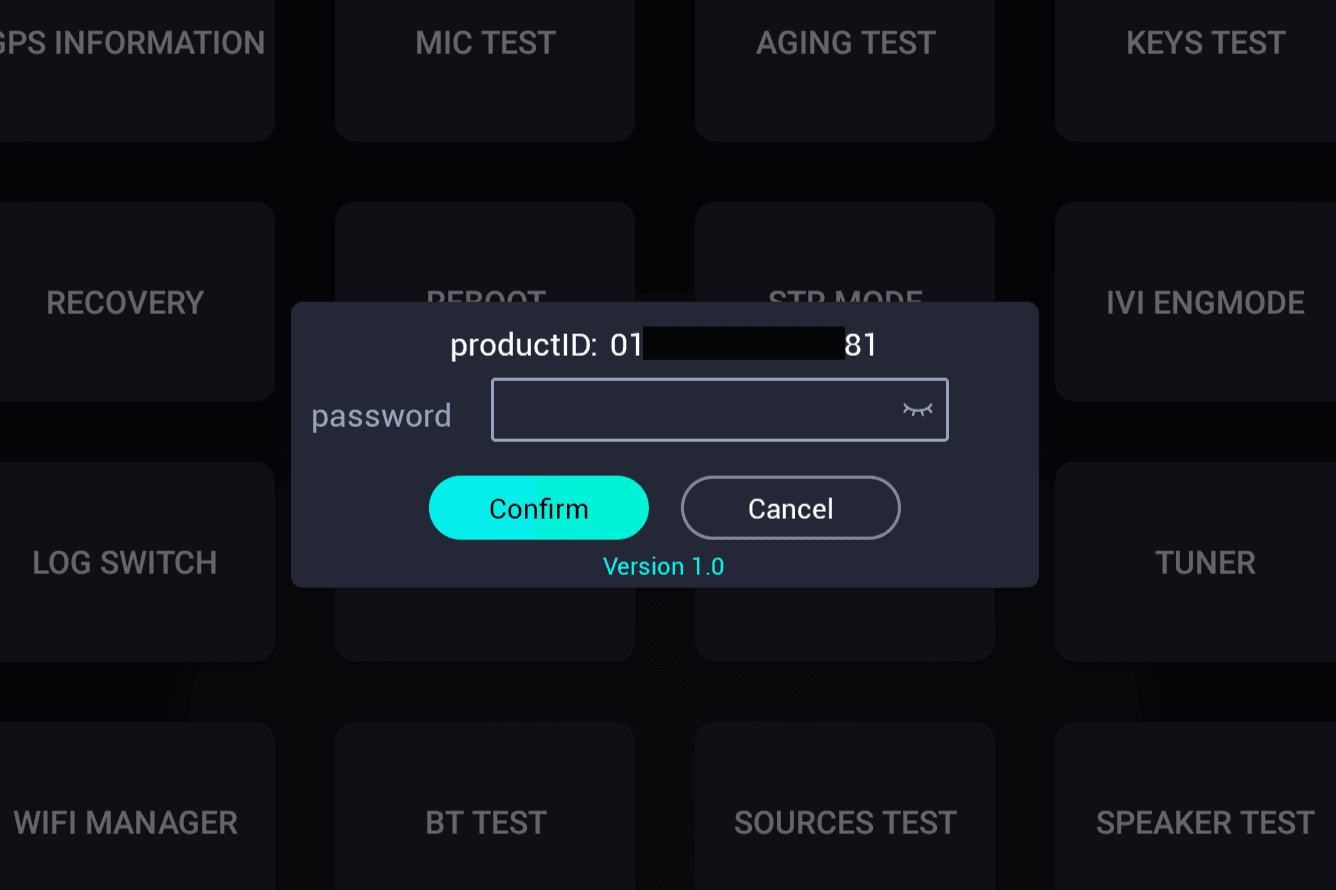
- יופיע חלון המבקש סיסמה. בדוק אם מופיעה בו הכתובת Version 1.0, Version 2.0 או Version 3.0 לפני שתשתמש במחשבון שלמטה.
גלה את הסיסמה
השתמש במחשבון המתאים לגרסה המוצגת על מסך המרכזיה.
הנתונים מחושבים אך ורק בדפדפן זה ואינם נשלחים ל-JConfig.
גרסה 1.0
הזן במרכז רק את הסיסמה שחושבה. אל תזין בו את productID, VIN או ranNum.
3. הפעל את ה-ADB
לאחר הזנת הסיסמה הנכונה, תפתח תפריט ההנדסה.
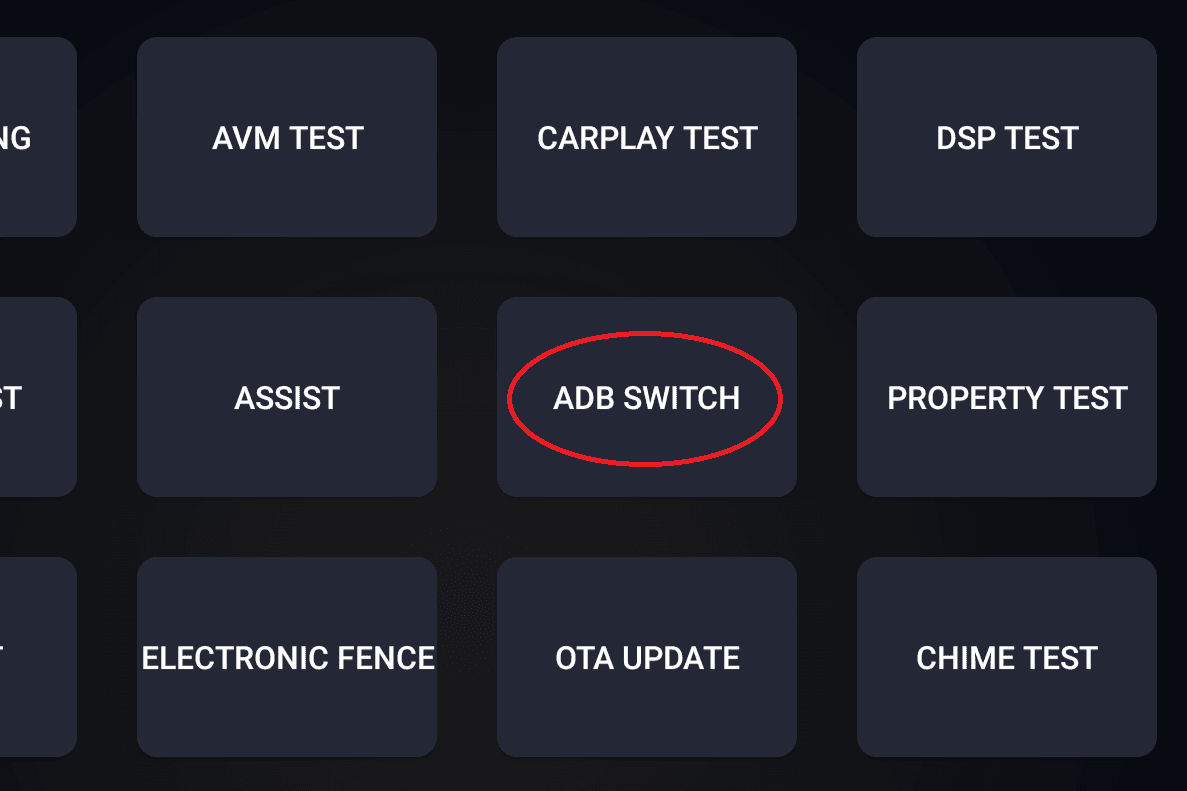
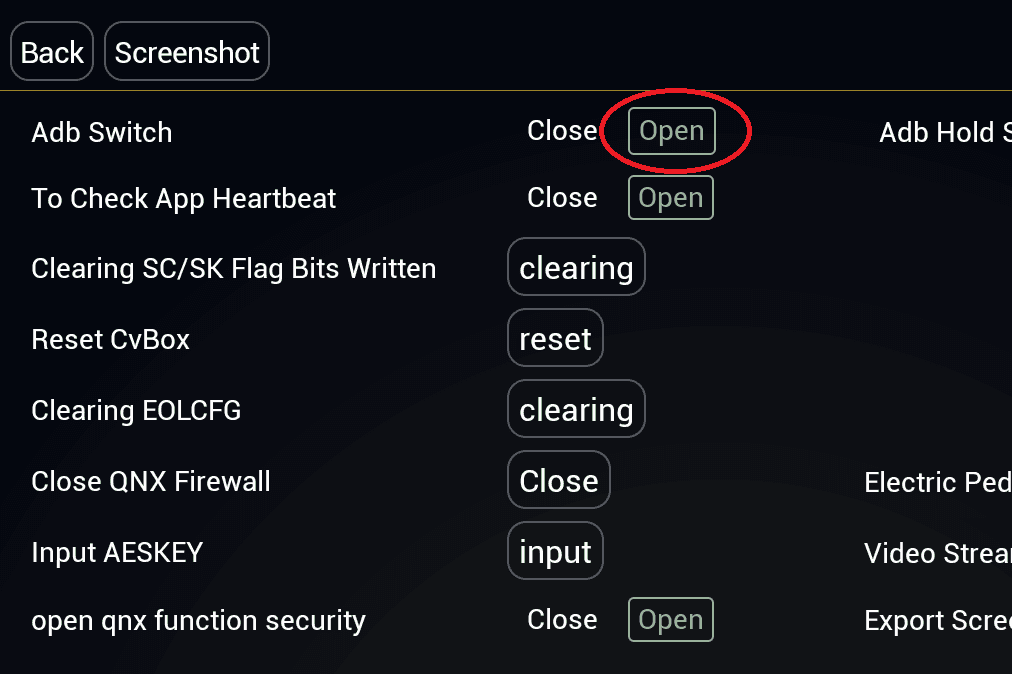
- הקש על "ADB SWITCH".
- באפשרות "Adb Switch", הקש על "Open".
4. הפעלה נוספת
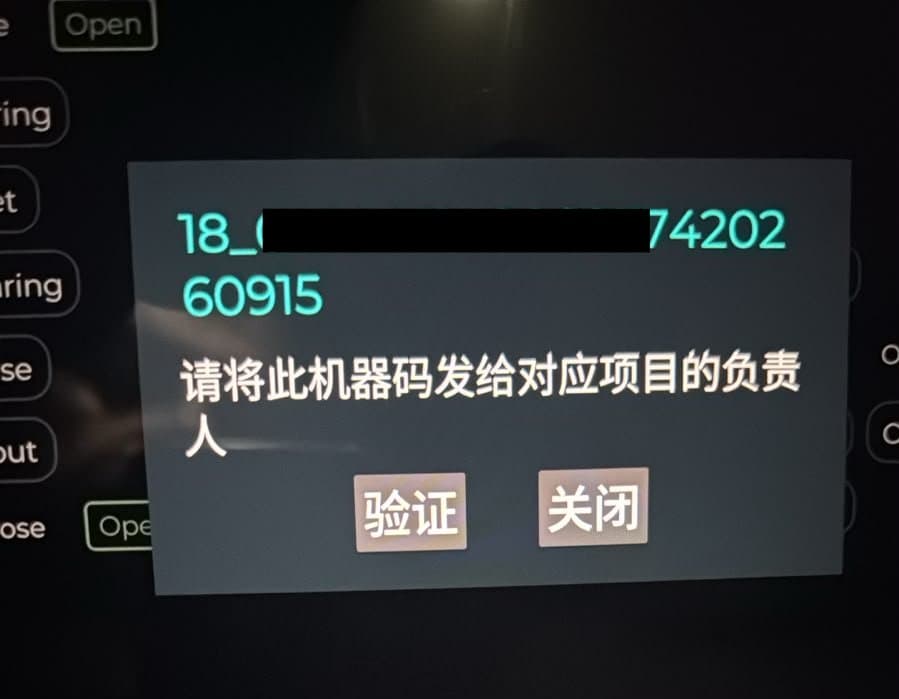
בכלי רכב מסוימים (למשל J7 2027, Tiggo 8 2027 ואחרים) מופיע חלון הפעלה שני בעת בקשת שחרור ה-ADB.
- אם החלון הזה מופיע אצלכם, פנו לתמיכה לקבלת הוראות ההפעלה הנוספות.
תמיכה: +55 27 99526-9112
יצירת קשר עם התמיכה ב-WhatsAppהכל מוכן להתקנה
ה-ADB מוכן לשימוש. חברו את הכבל וחזרו לתהליך ההתקנה כדי לחבר את היחידה המרכזית.
חזרה להתקנה