Installation
Comment débloquer l'ADB
Préparez le câble, activez le mode débogage USB sur la centrale, puis revenez pour terminer l'installation via le navigateur.
1. Préparez ce dont vous aurez besoin
Préparez tout avant de monter dans la voiture. Cela vous évitera de devoir interrompre la procédure en cours.
- Un téléphone Android ou un ordinateur portable (Windows, macOS ou Linux). Ne fonctionne pas avec un iPhone ou un iPad.
- Google Chrome.
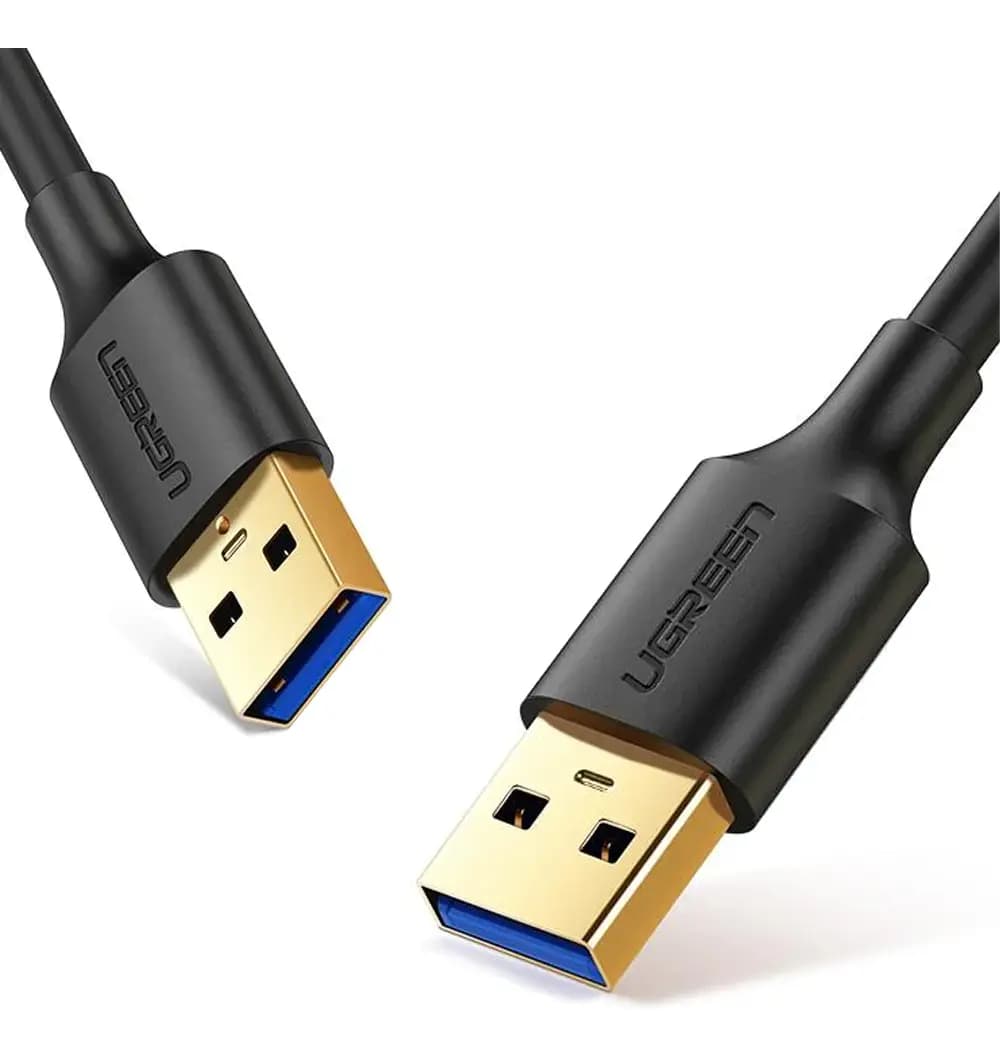
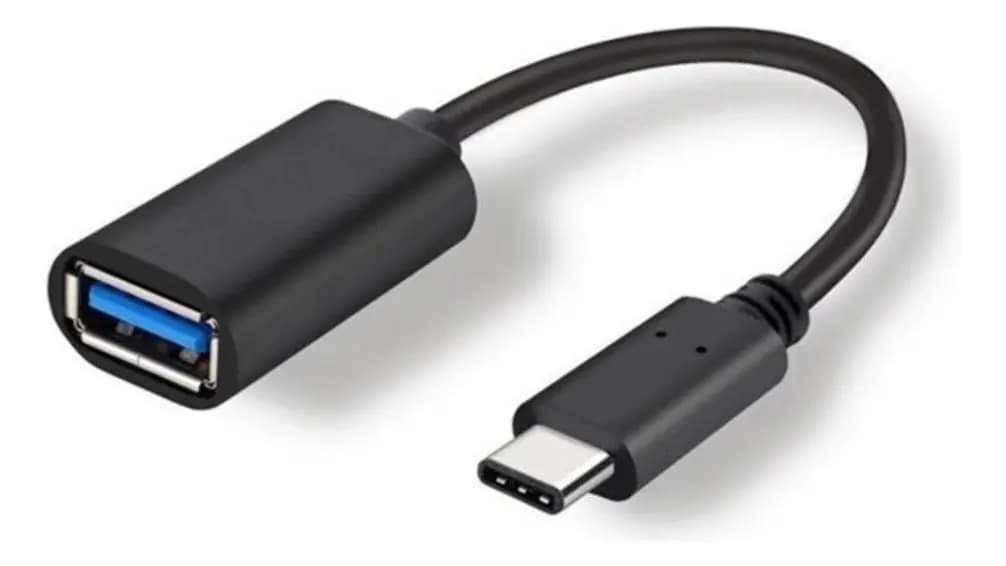
- Un câble de données USB-A ↔ USB-A. Si votre téléphone portable ou votre ordinateur portable ne dispose que d'une prise USB-C, utilisez également un adaptateur OTG USB-C → USB-A.
- Branchez-vous sur le port « USB-A » de la voiture, utilisé par Android Auto ou Apple CarPlay. Le port « USB-C » de la voiture sert uniquement à la recharge.
2. Accédez au menu d'ingénierie
Une fois le moteur en marche, suivez ces étapes sur l'écran du tableau de bord.
- Ouvrez le tableau de bord du véhicule.
- Appuyez sur « Système ».
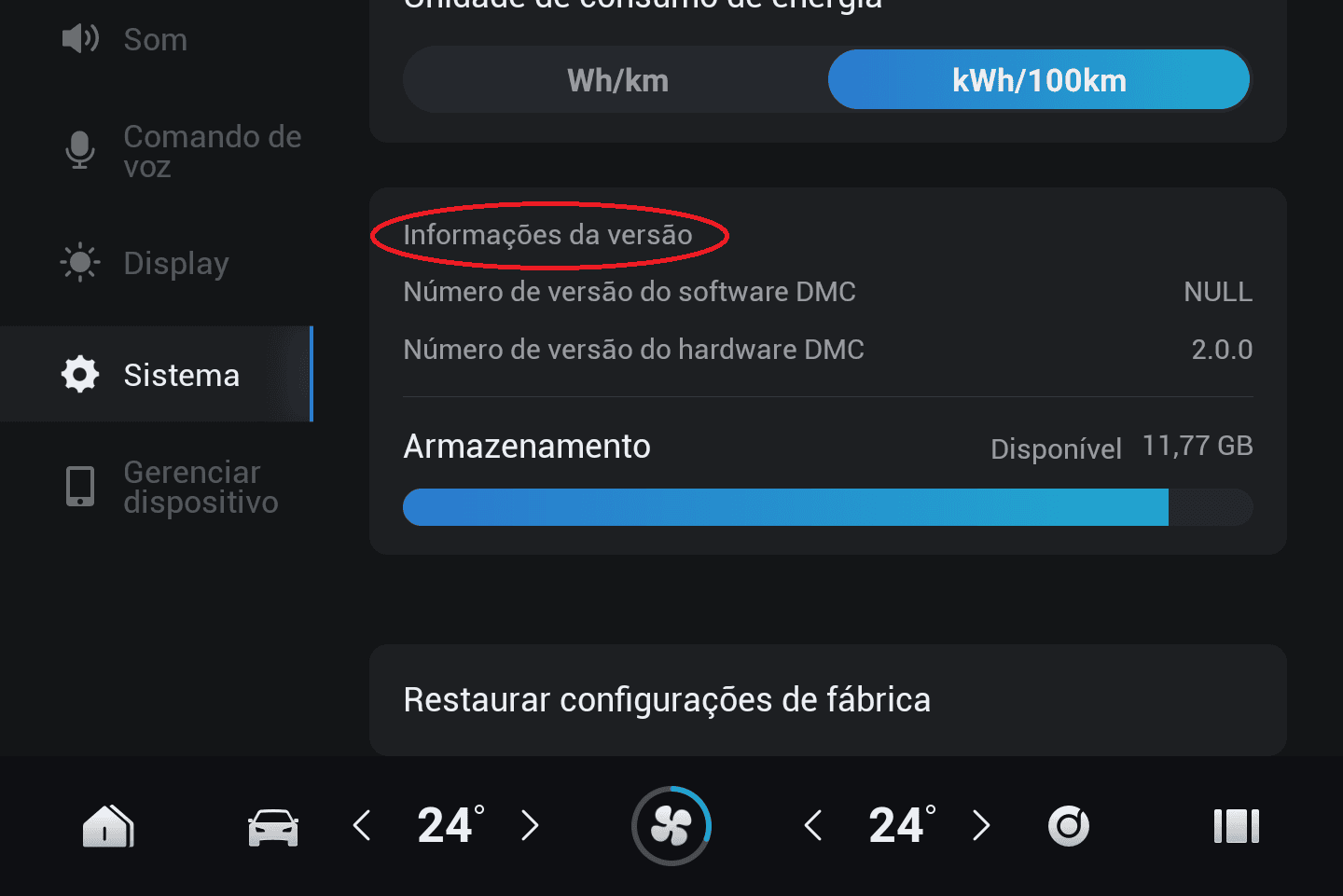
- Sur l'Jaecoo, dans « Informations sur la version », appuyez 10 fois sur le titre, ou jusqu'à ce que le menu d'ingénierie s'affiche.
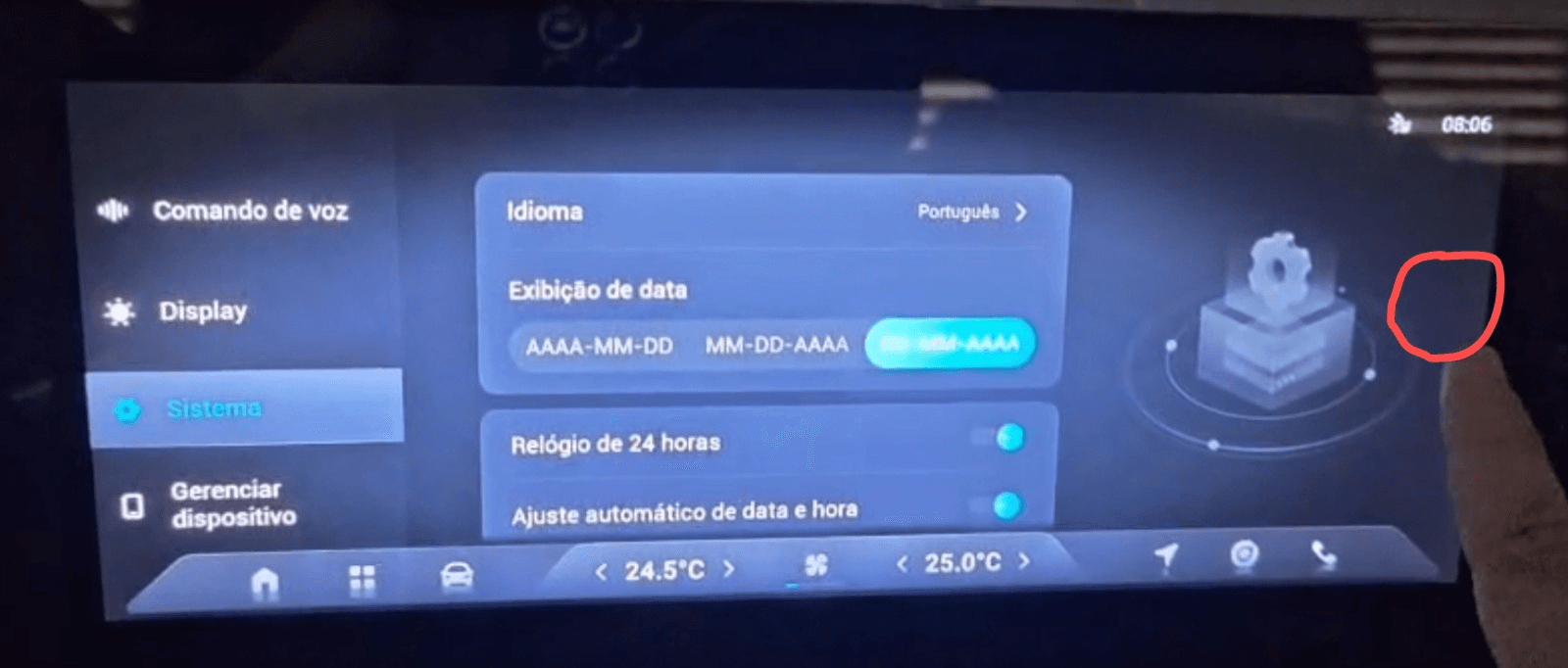
- Sur Omoda et Tiggo, appuyez 10 fois sur la zone située à droite de l'écran « Système », surlignée en rouge sur l'image ci-dessous, ou jusqu'à ce que le menu « Ingénierie » s'affiche.
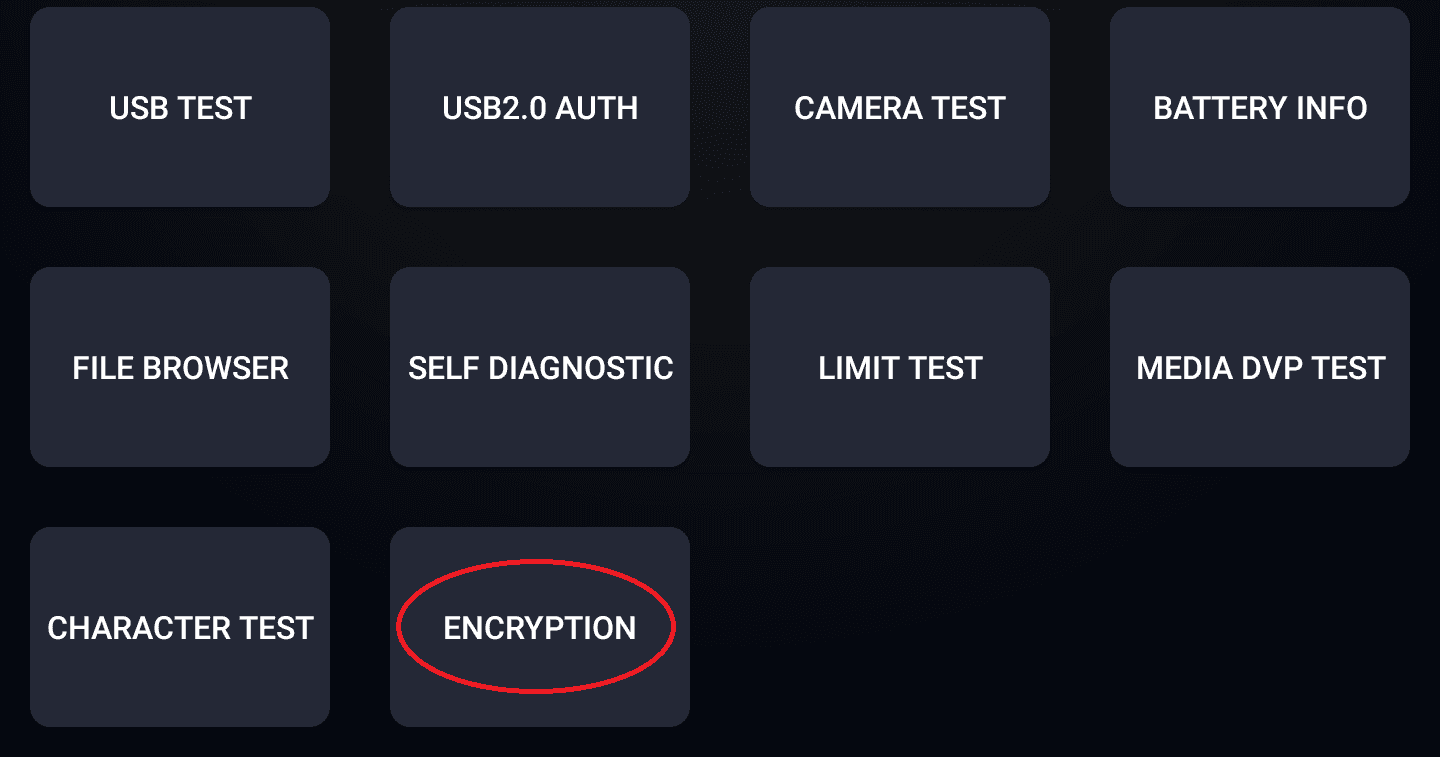
- Dans le menu « Ingénierie », appuyez sur «Encryption ».
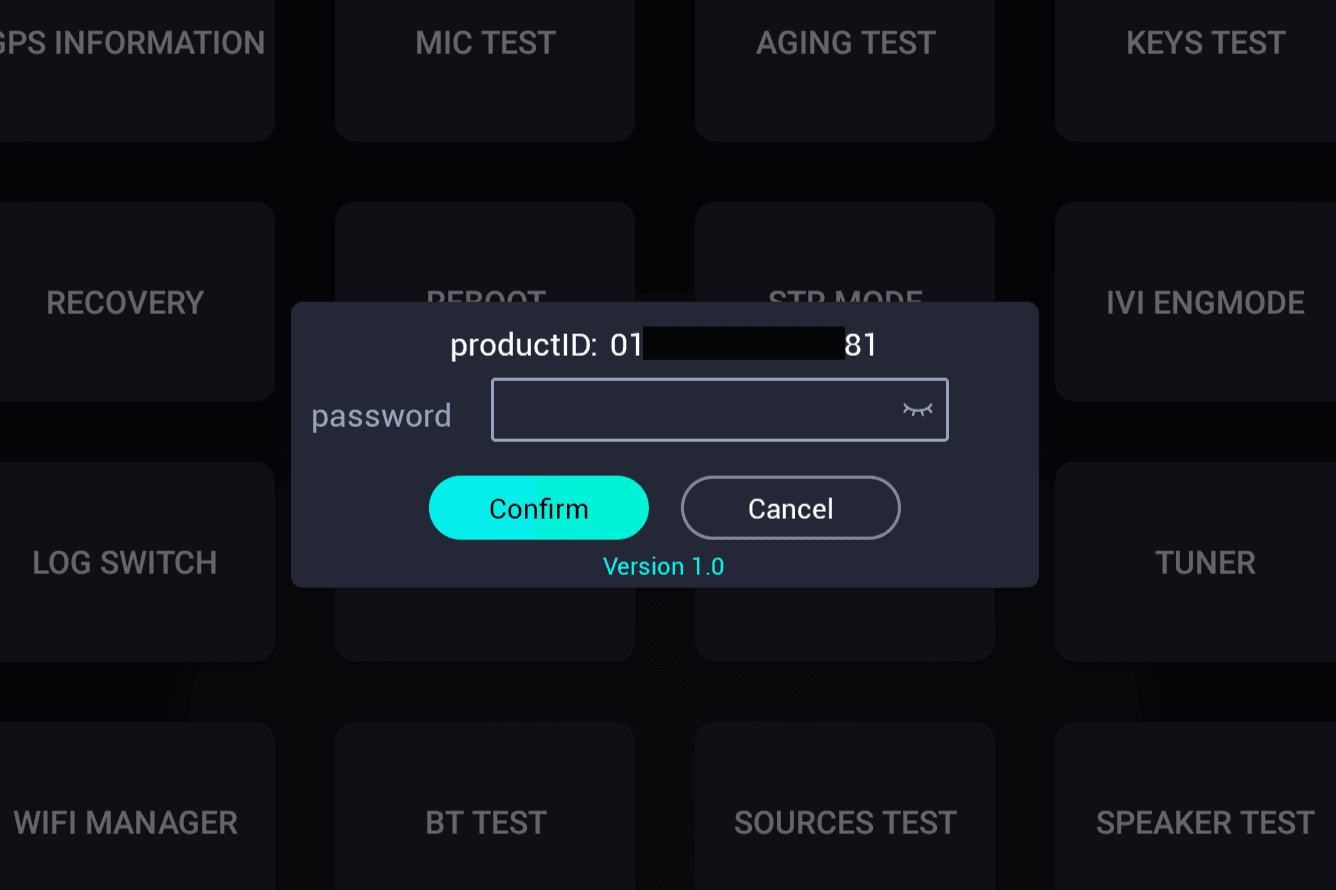
- Une fenêtre s'affichera pour vous demander un mot de passe. Vérifiez qu'elle indique bien Version 1.0, Version 2.0 ou Version 3.0 avant d'utiliser la calculatrice ci-dessous.
Découvrez le mot de passe
Utilisez la calculatrice correspondant à la version affichée à l'écran de la centrale.
Les données sont calculées uniquement dans ce navigateur et ne sont pas transmises à JConfig.
Version 1.0
Saisissez uniquement le mot de passe calculé sur la centrale. Ne saisissez pas productID, VIN ni ranNum sur celle-ci.
3. Activez l'ADB
Une fois le mot de passe correct saisi, le menu d'ingénierie s'ouvrira.
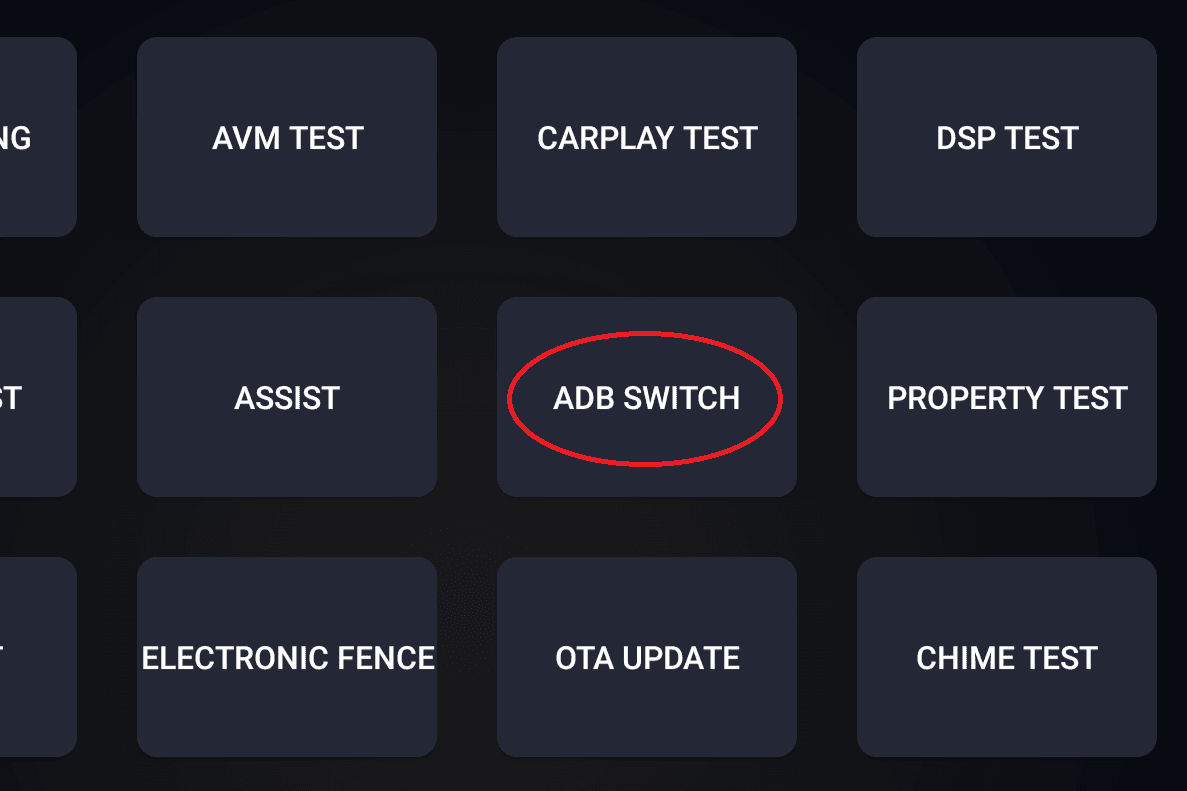
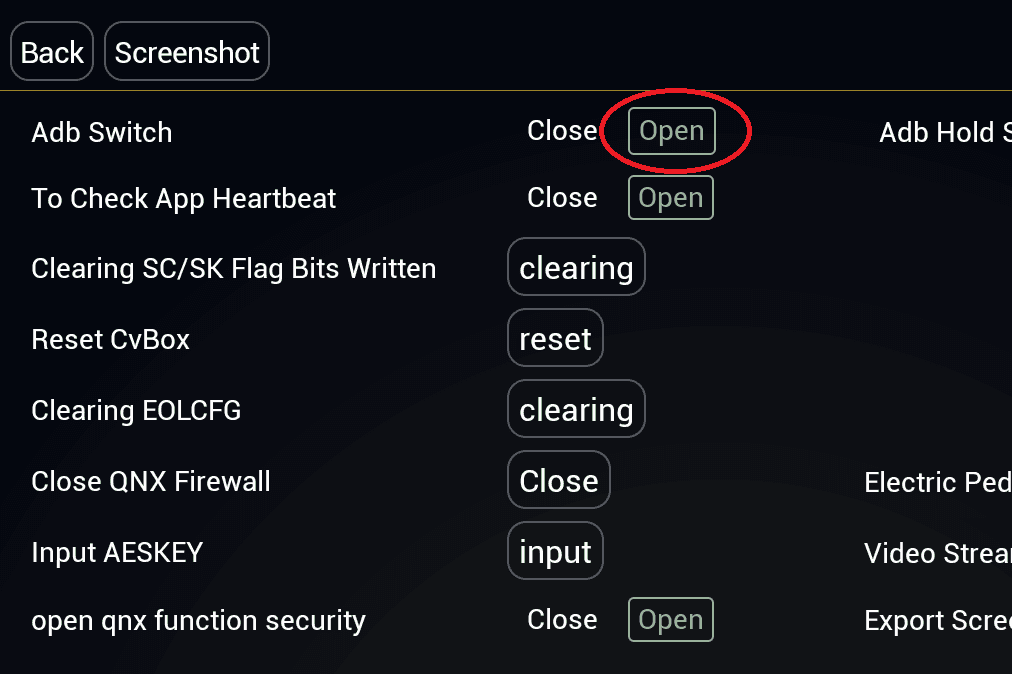
- Appuyez sur «ADB SWITCH ».
- Dans l'option «Adb Switch », appuyez sur «Open ».
4. Activation supplémentaire
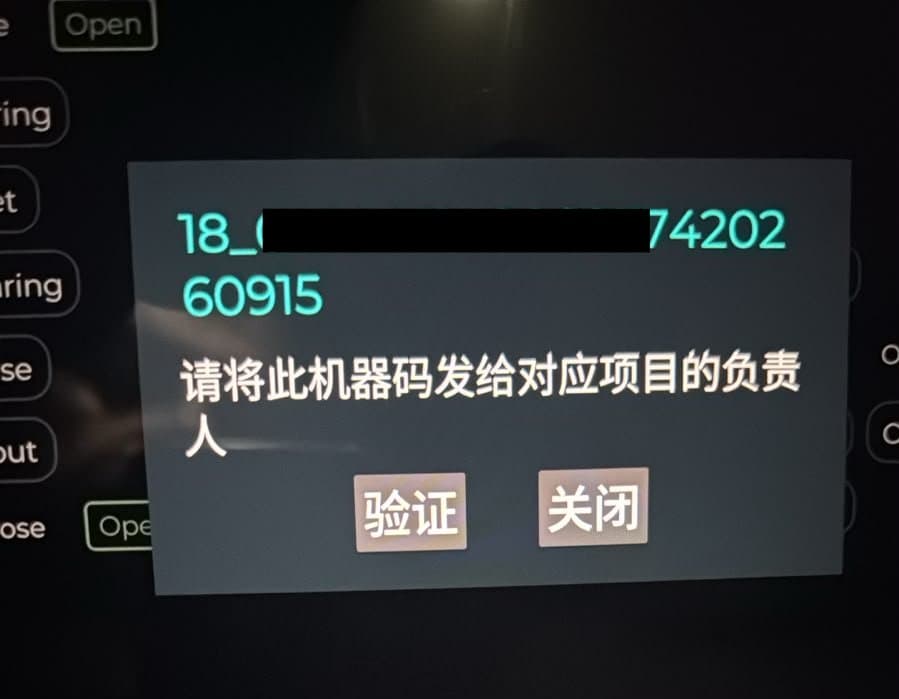
Certains véhicules (par ex. J7 2027, Tiggo 8 2027, entre autres) affichent une deuxième fenêtre d'activation lors de la demande de libération de l'ADB.
- Si cette fenêtre s'affiche sur votre véhicule, contactez l'assistance pour recevoir les instructions d'activation supplémentaires.
Assistance : +55 27 99526-9112
Contacter l'assistance sur WhatsAppTout est prêt pour l'installation
L'ADBt est activé. Branchez le câble et revenez à la procédure d'installation pour connecter la centrale.
Retour à l'installation