Instalación
¿Cómo desbloquear elADB
Prepara el cable, habilita la depuración USB en el servidor y vuelve para completar la instalación a través del navegador.
1. Prepara lo que vas a usar
Prepara todo antes de ir al coche. Así evitarás tener que interrumpir el proceso a mitad.
- Un móvil Android o un ordenador portátil (Windows, macOS o Linux). No funciona con iPhone ni iPad.
- Google Chrome.
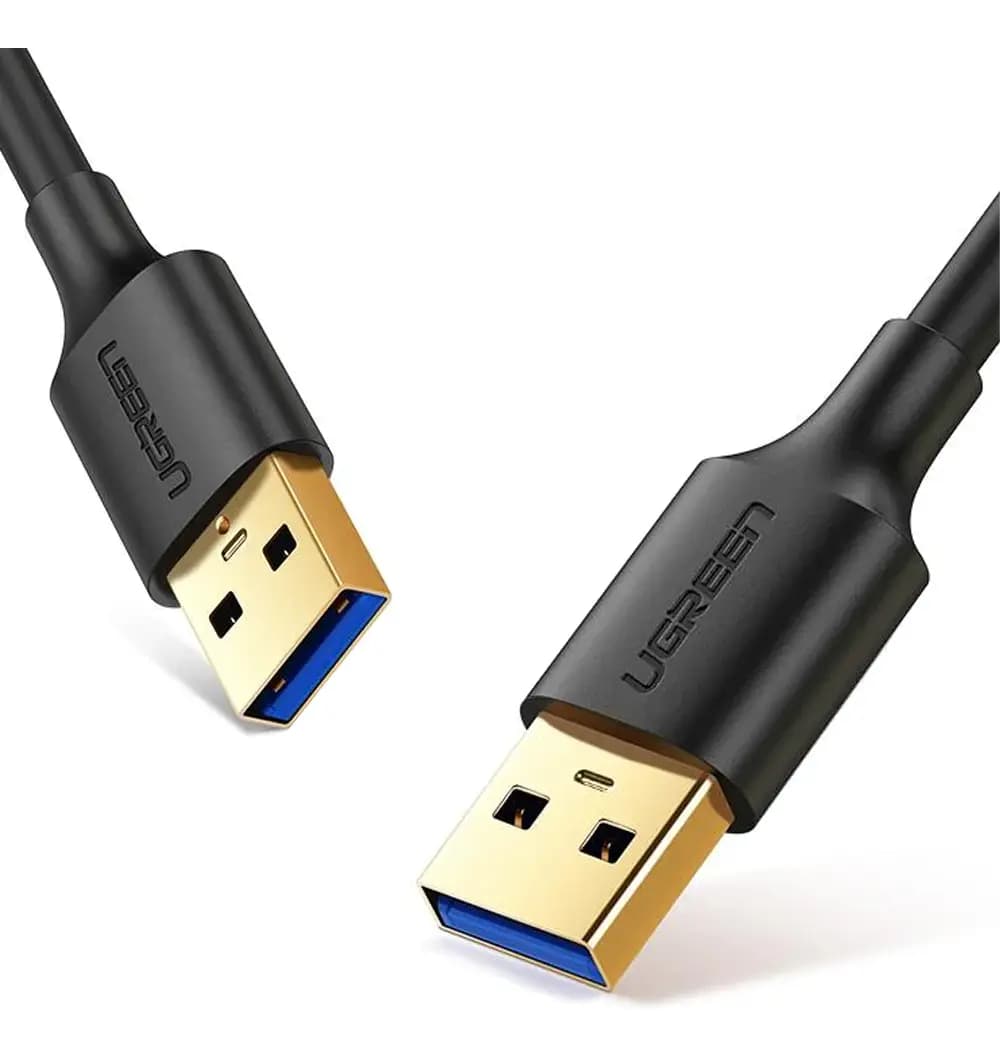
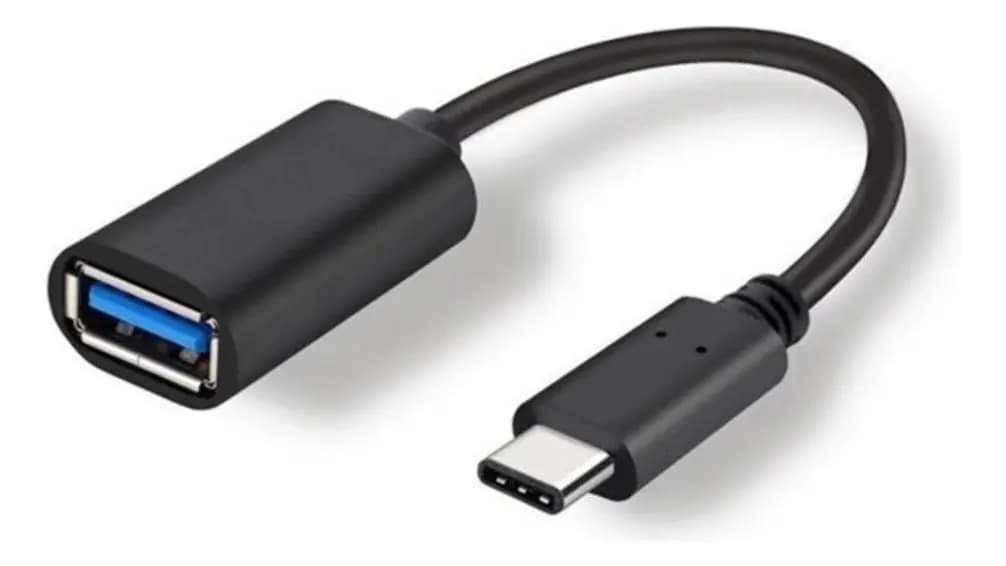
- Un cable de datos USB-A ↔ USB-A. Si el móvil o el portátil solo tiene un conector de tipo «USB-C», utiliza también un adaptador OTG USB-C → USB-A.
- Conéctalo al puerto «USB-A» del coche que utilizan Android Auto o Apple CarPlay. El puerto «USB-C» del coche solo sirve para cargar.
2. Accede al menú de ingeniería
Con el coche en marcha, sigue estos pasos en la pantalla del salpicadero.
- Abre la central del vehículo.
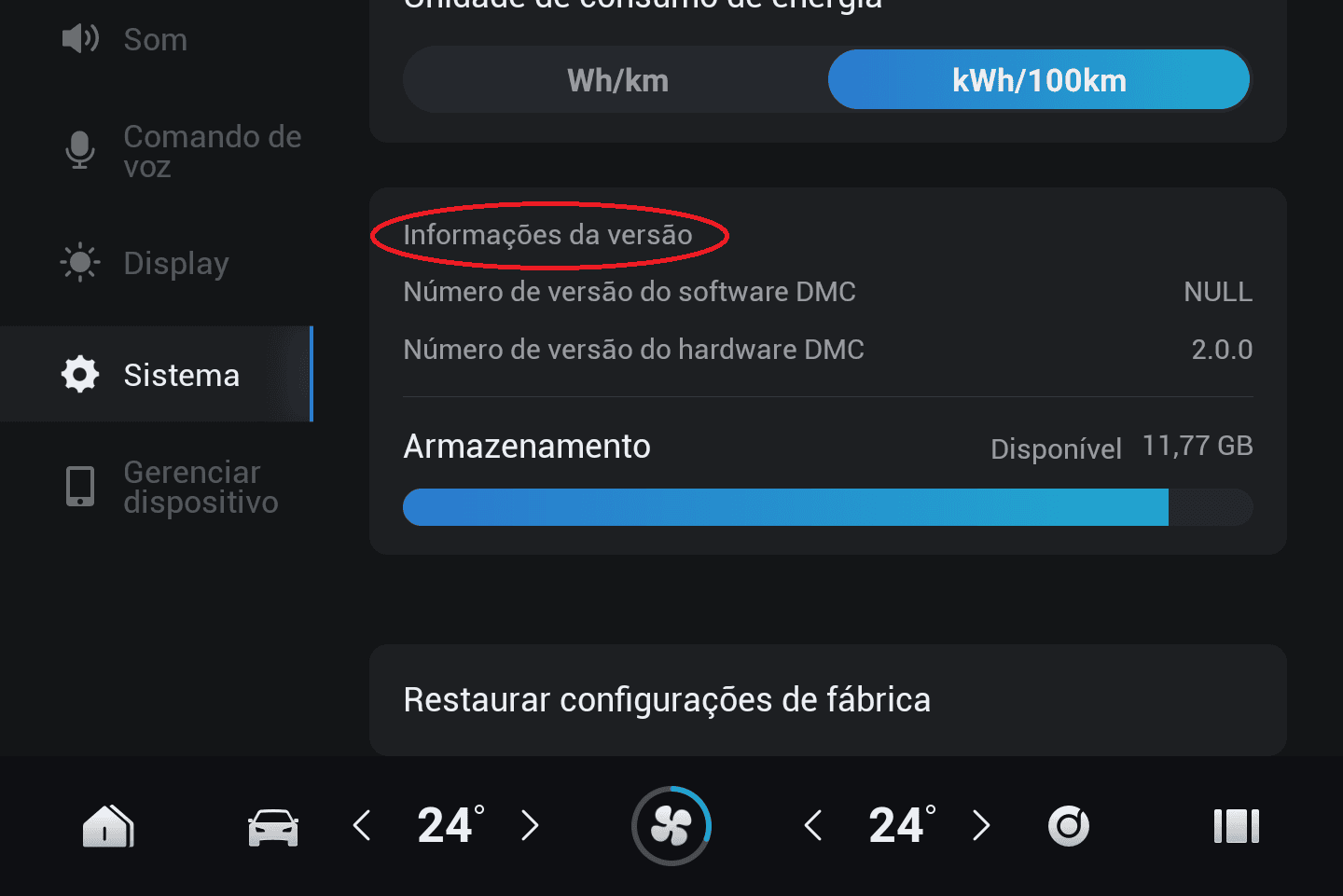
- Pulsa en «Sistema».
- En el eJaecoo, en «Información de la versión», pulsa 10 veces sobre el título, o hasta que aparezca el menú de ingeniería.
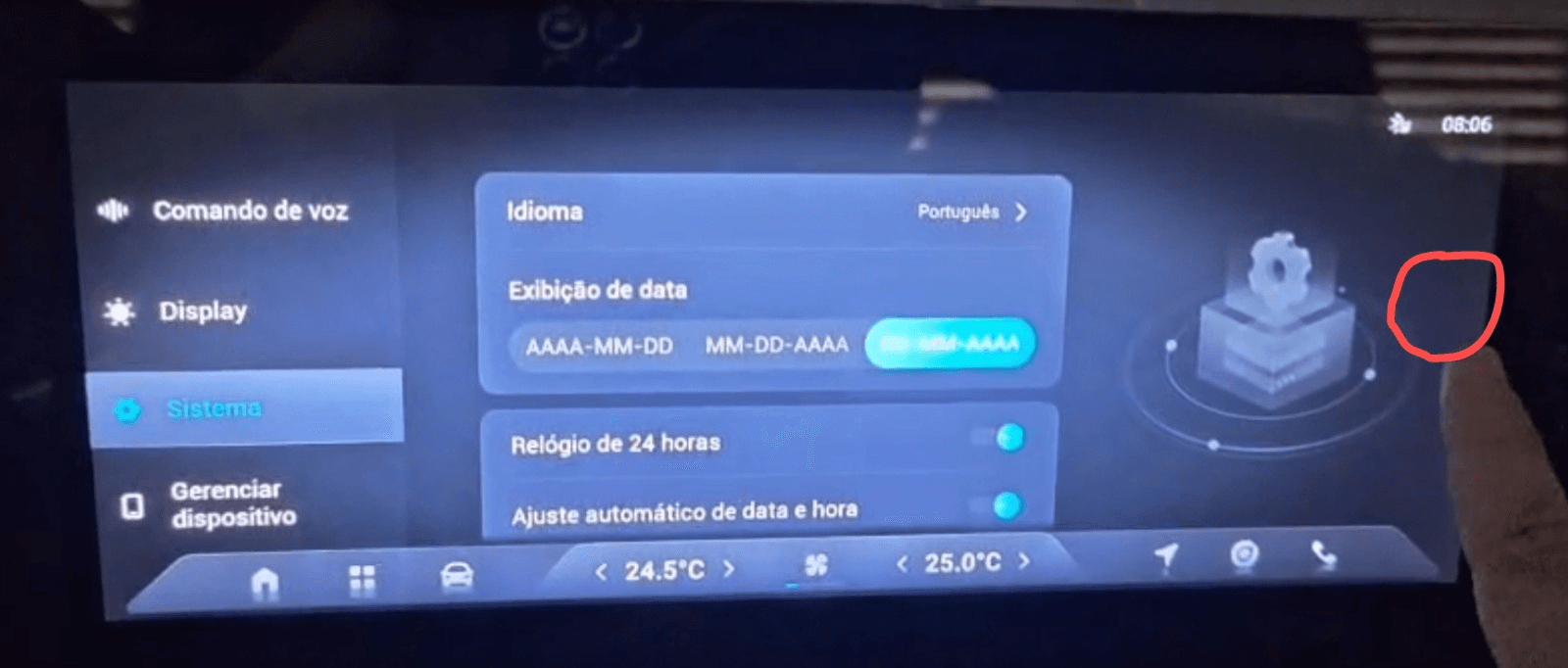
- En Omoda y Tiggo, pulsa 10 veces en la zona situada a la derecha de la pantalla «Sistema», marcada en rojo en la imagen siguiente, o hasta que aparezca el menú de ingeniería.
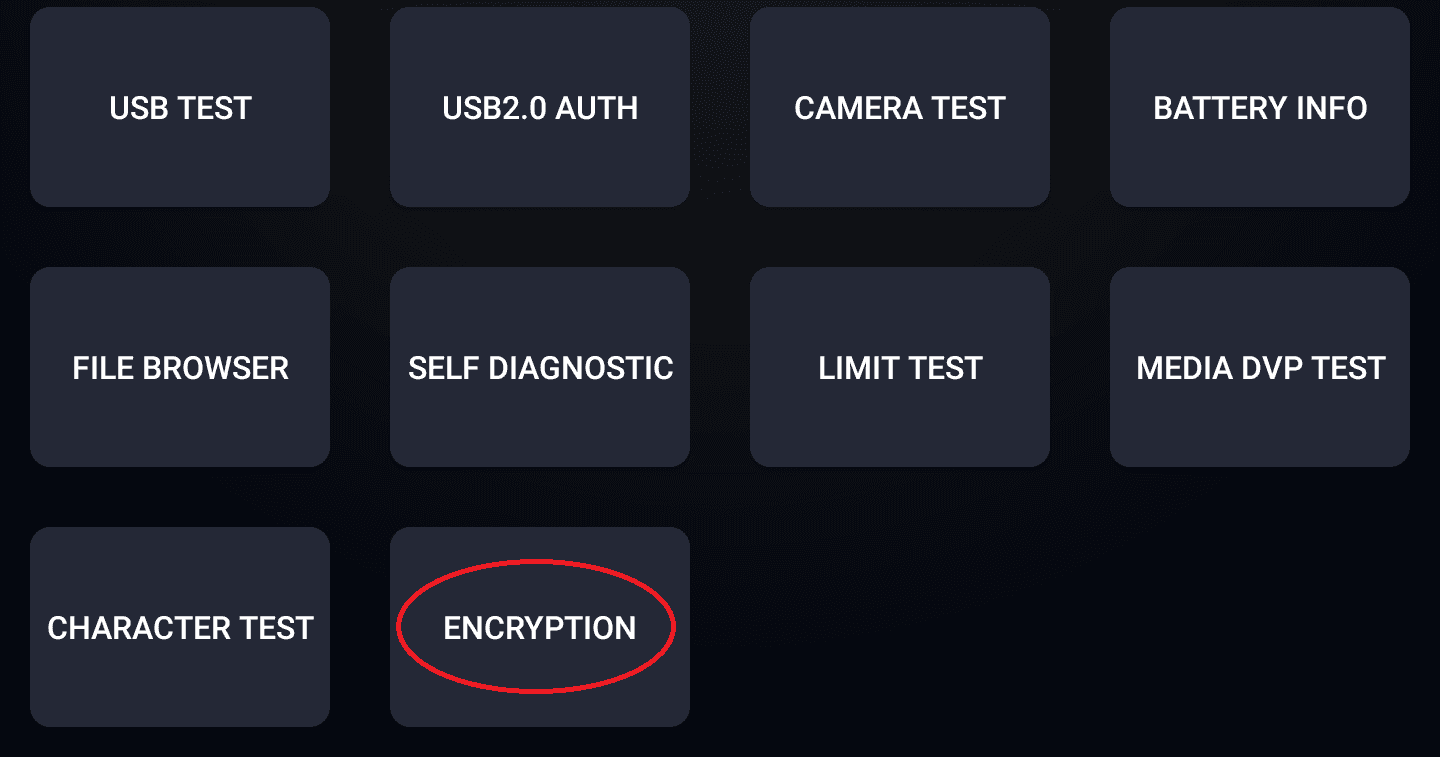
- En el menú de ingeniería, pulsa «Encryption».
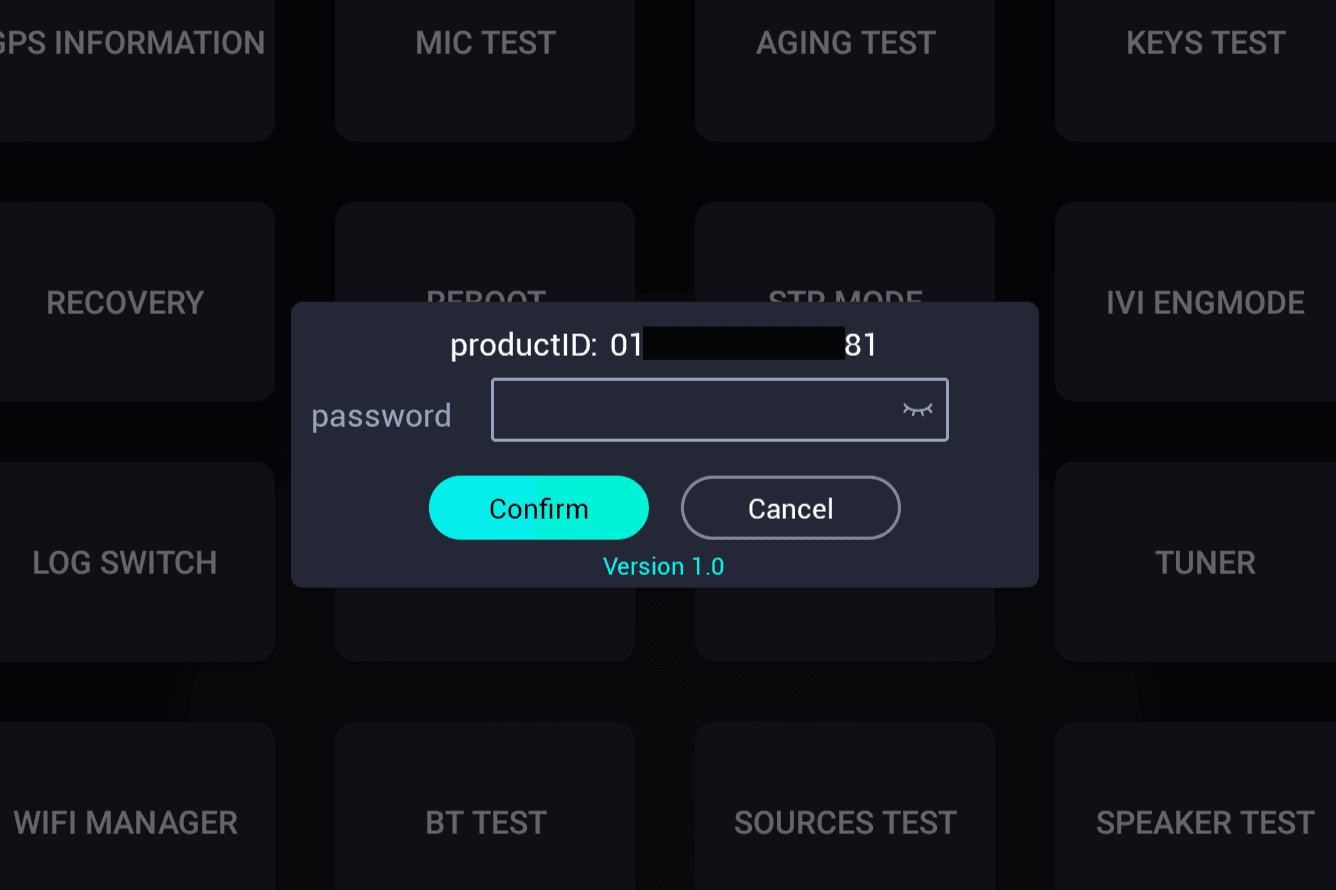
- Aparecerá una ventana en la que se te pedirá la contraseña. Comprueba si aparece Version 1.0, Version 2.0 o Version 3.0 antes de utilizar la calculadora que aparece a continuación.
Descubre la contraseña
Utiliza la calculadora correspondiente a la versión que aparece en la pantalla de la central.
Los datos se calculan únicamente en este navegador y no se envían a JConfig.
Versión 1.0
Introduce en la centralita únicamente la contraseña calculada. No introduzcas en ella productID, VIN ni ranNum.
3. Activa el servicio «ADB»
Una vez introducida la contraseña correcta, se abrirá el menú de ingeniería.
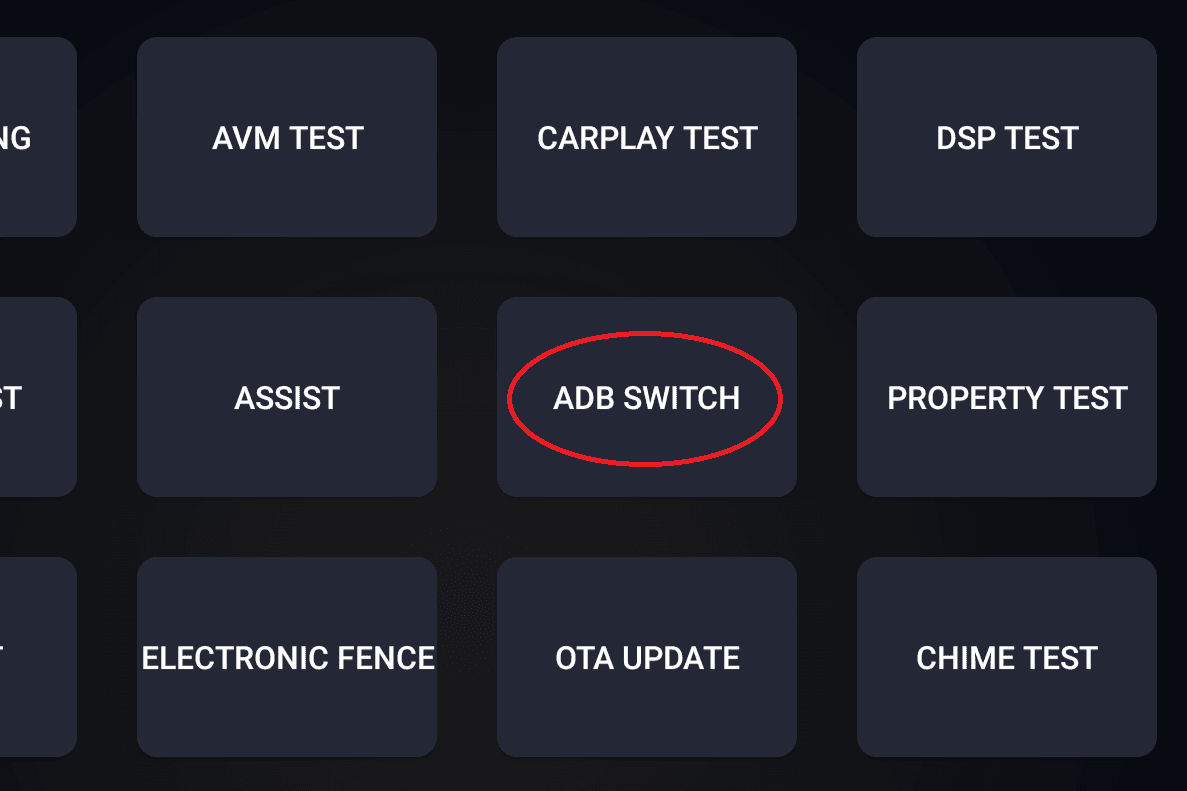
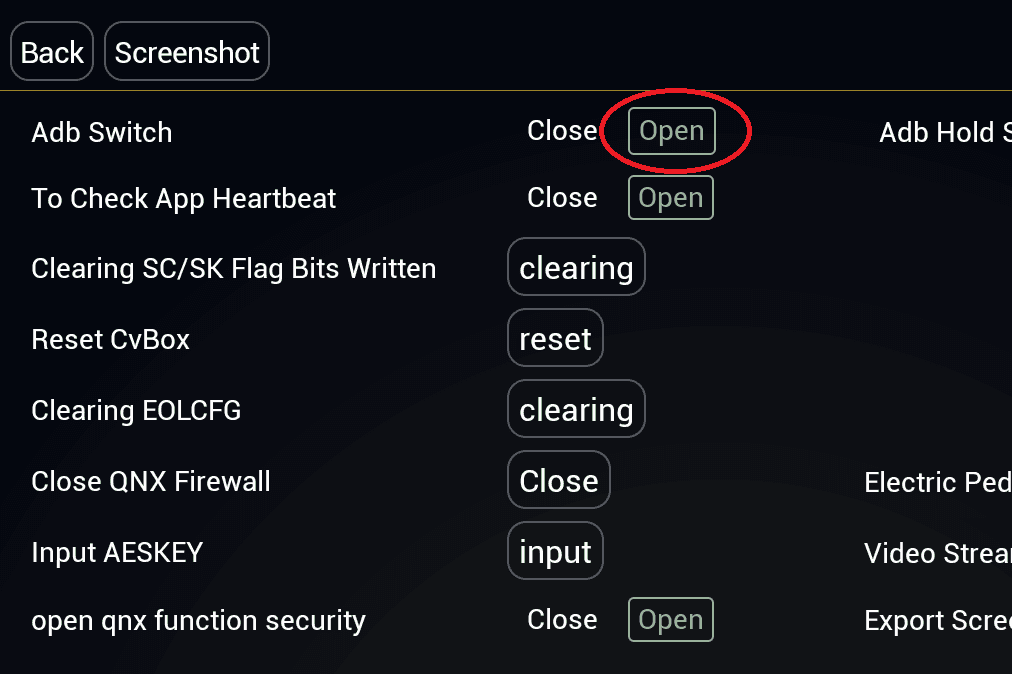
- Pulsa en «ADB SWITCH».
- En la opción «Adb Switch», pulsa «Open».
4. Activación adicional
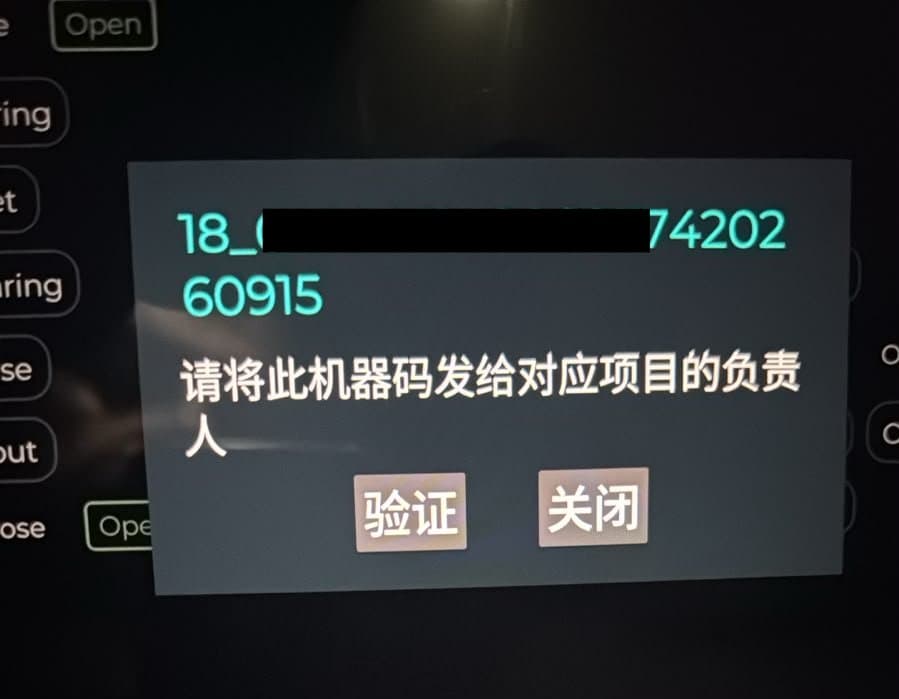
Algunos vehículos (p. ej., J7 2027, Tiggo 8 2027, entre otros) muestran una segunda ventana de activación al solicitar la liberación del ADB.
- Si esta ventana aparece en tu vehículo, ponte en contacto con el soporte para recibir las instrucciones adicionales de activación.
Soporte: +55 27 99526-9112
Contactar con soporte por WhatsAppTodo listo para instalar
El «ADB» está habilitado. Conecta el cable y vuelve al proceso de instalación para conectar la central.
Volver a la instalación